美食云旗舰版KDS(新版)使用教程
目录(点击可跳转)
一、下载与安装
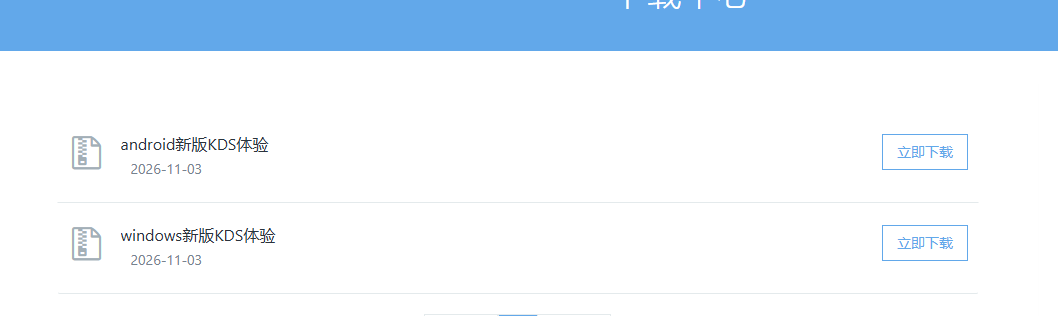
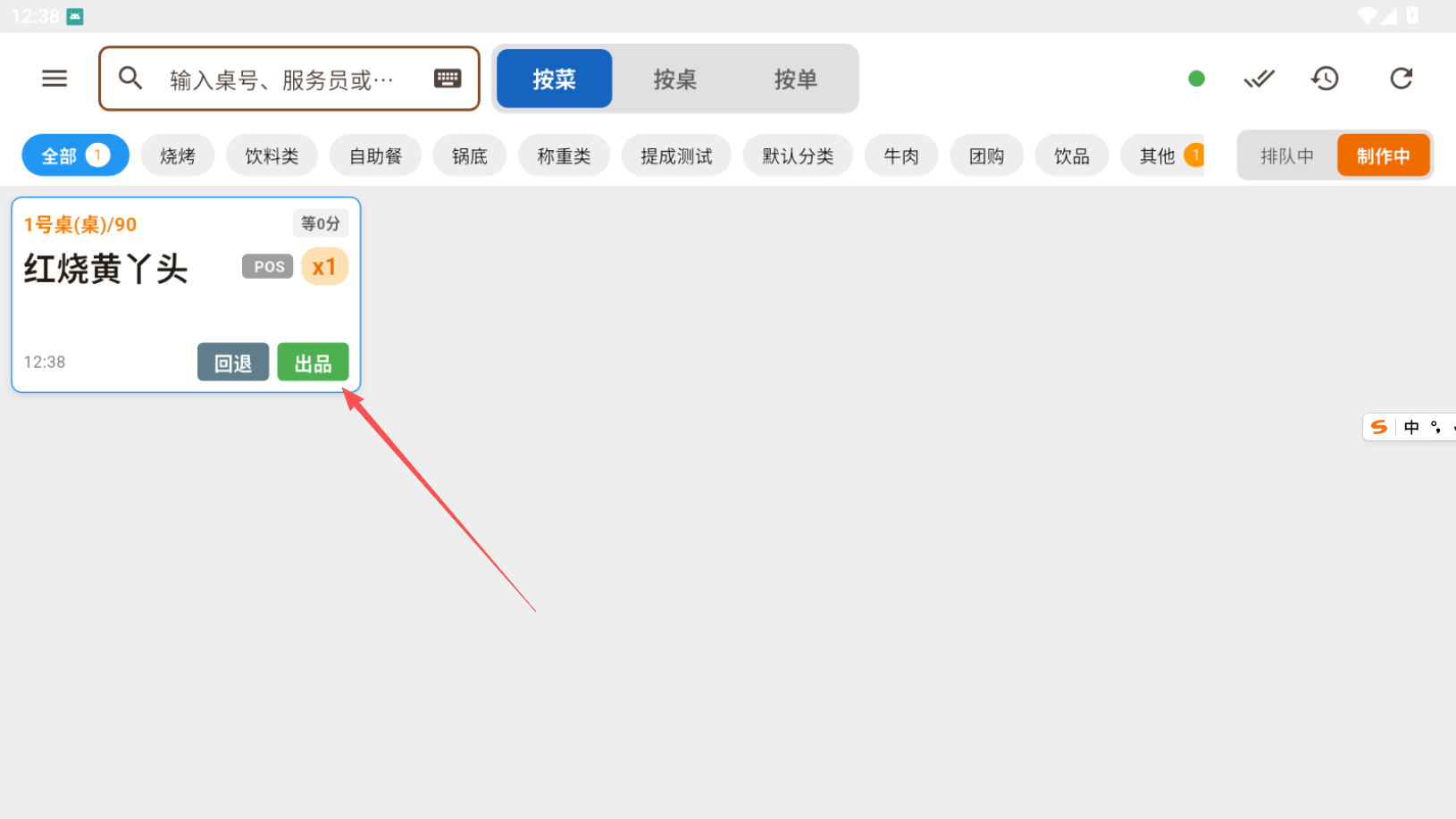
1.1、进入官网 www.biash.com → 下载中心,下载「KDS」安装包。
biash.com/download/index.php?lang=cn&stype=0&search=search&class1=158&content=新版KDS
二、连接收银主机并登录
2.1、确保 KDS 设备与美食云收银端(前台收银主机)在同一个局域网内。
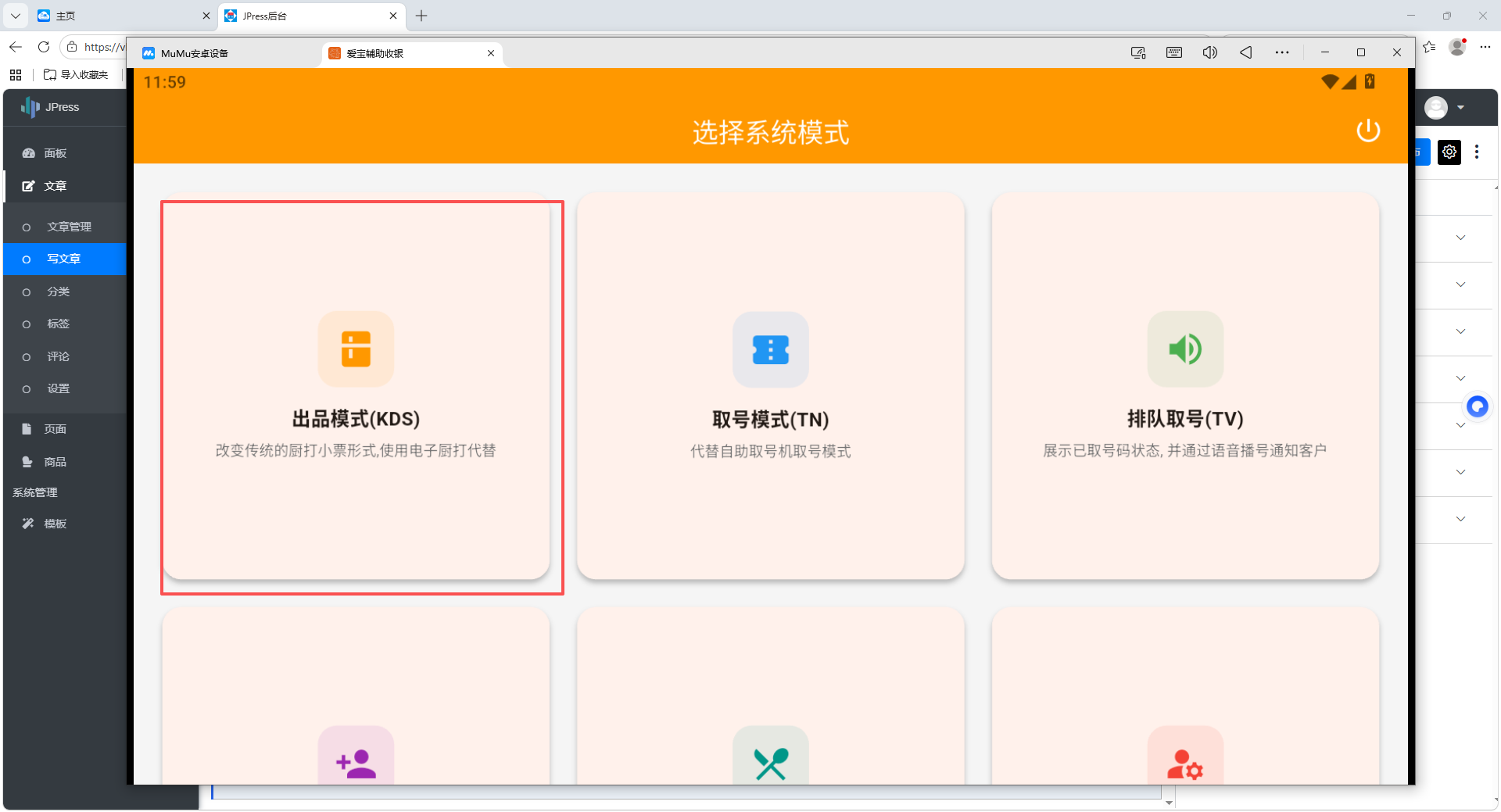
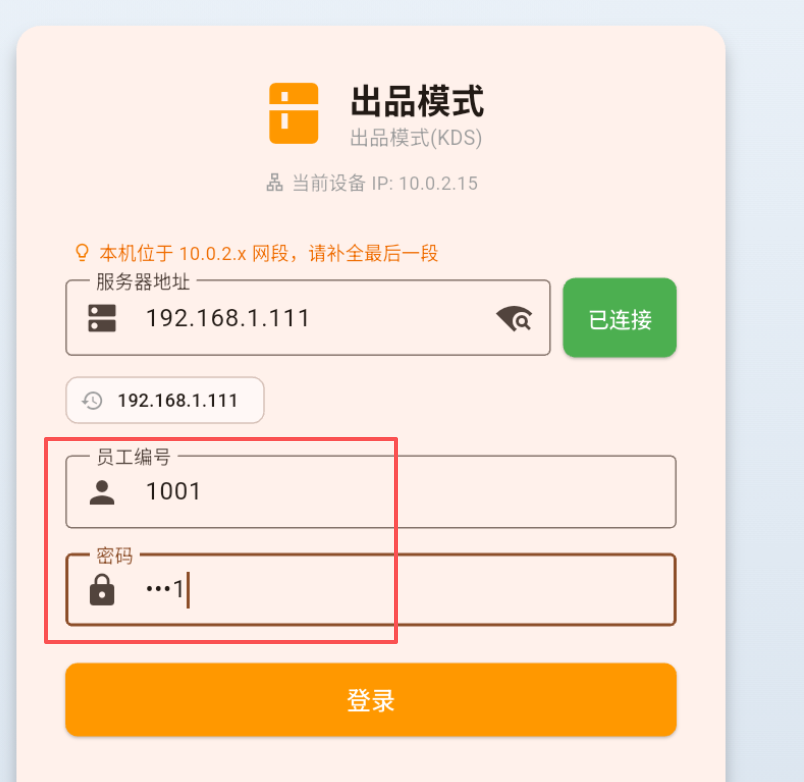
2.2、打开 KDS,进入「出品模式(KDS)」登录页,页面顶部会显示当前设备 IP 和所在网段提示。
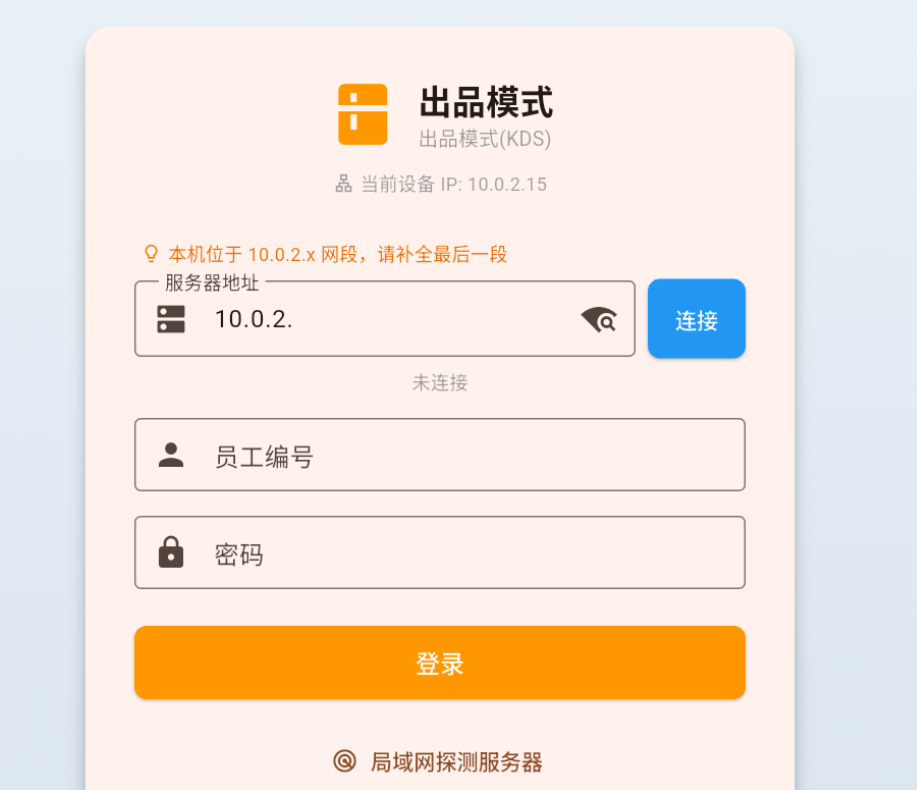
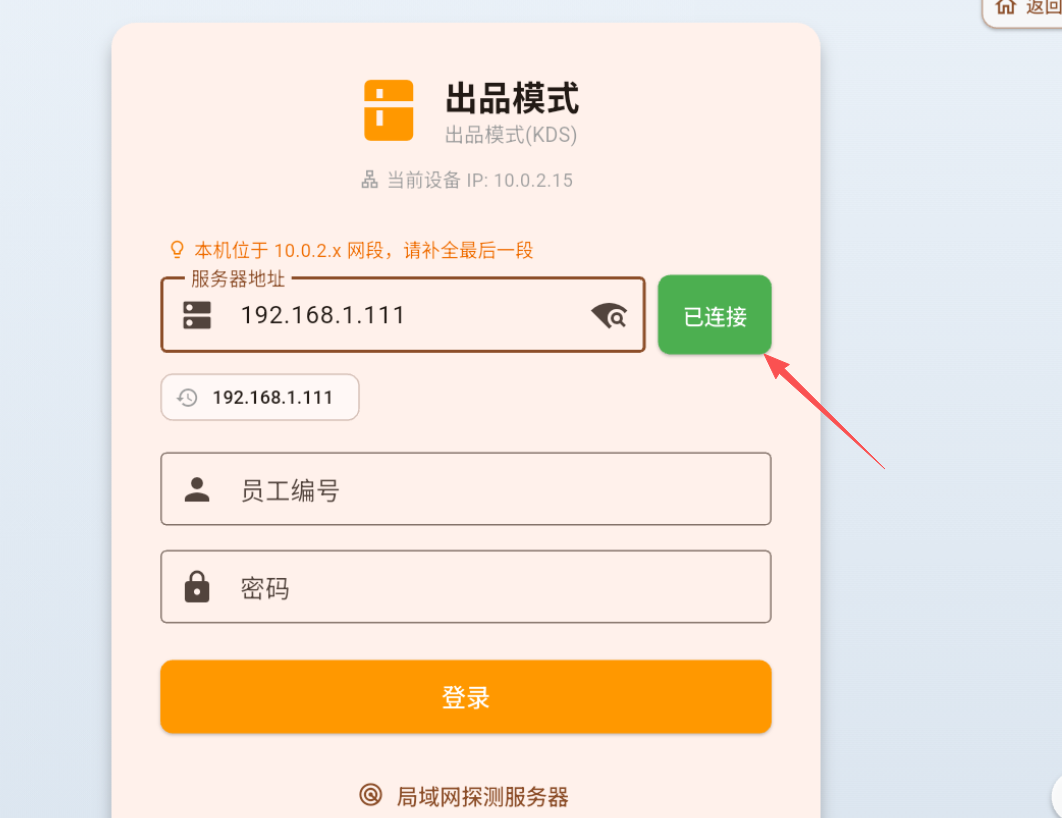
2.3、在「服务器地址」中输入收银主机的 IP(与网段提示一致,补全最后一段即可),点击「连接」,按钮变为绿色「已连接」即连接成功。
2.4、输入员工编号和密码(系统默认账号 1001、密码 1001),点击「登录」。
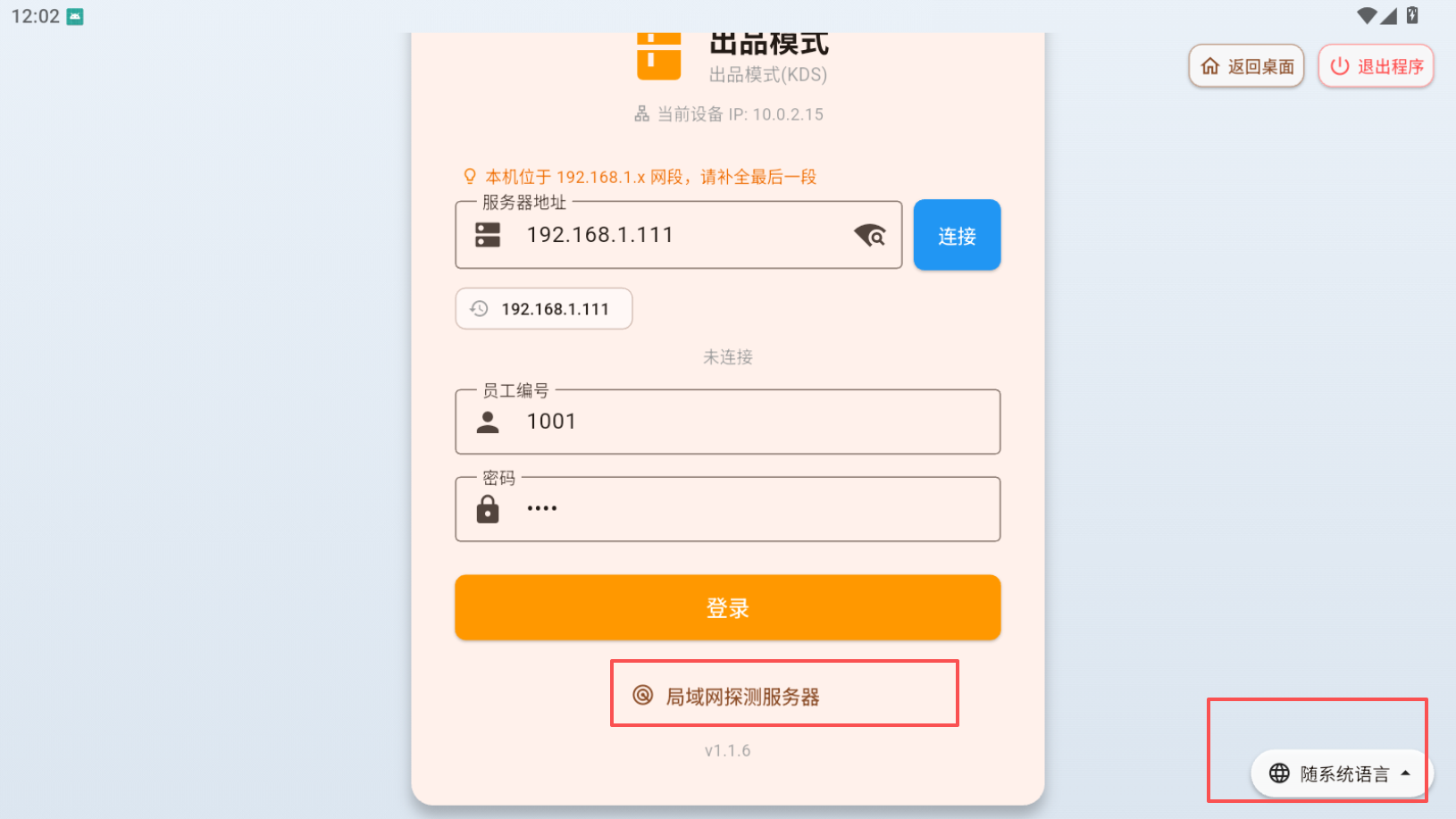
2.5、登录成功后进入厨显主界面。
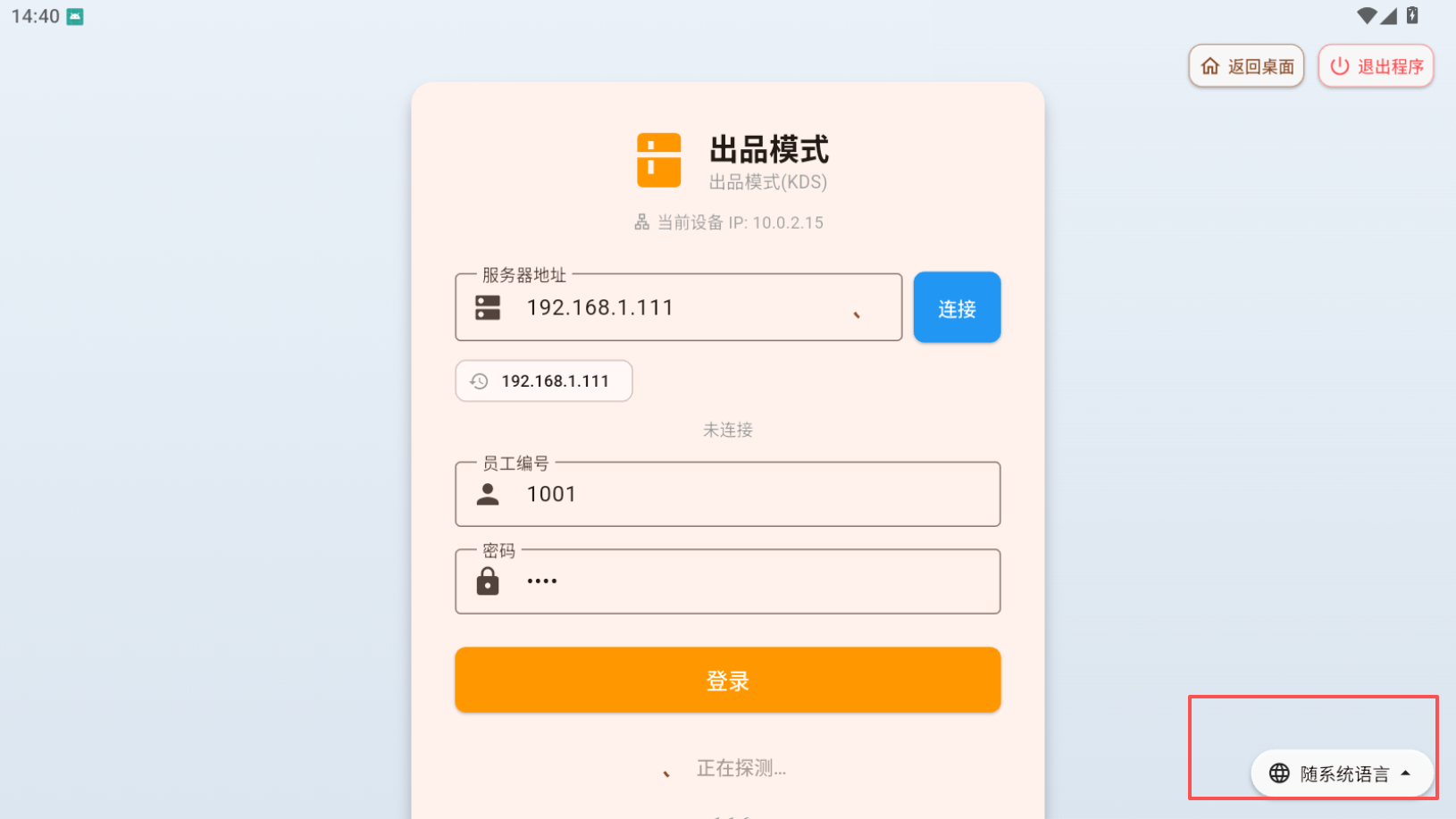
注:底部「局域网探测服务器」可自动搜索同网段的收银主机;连接过的 IP 会保存为历史记录,点击可快速填入;右上角「随系统语言」可切换界面语言。 |
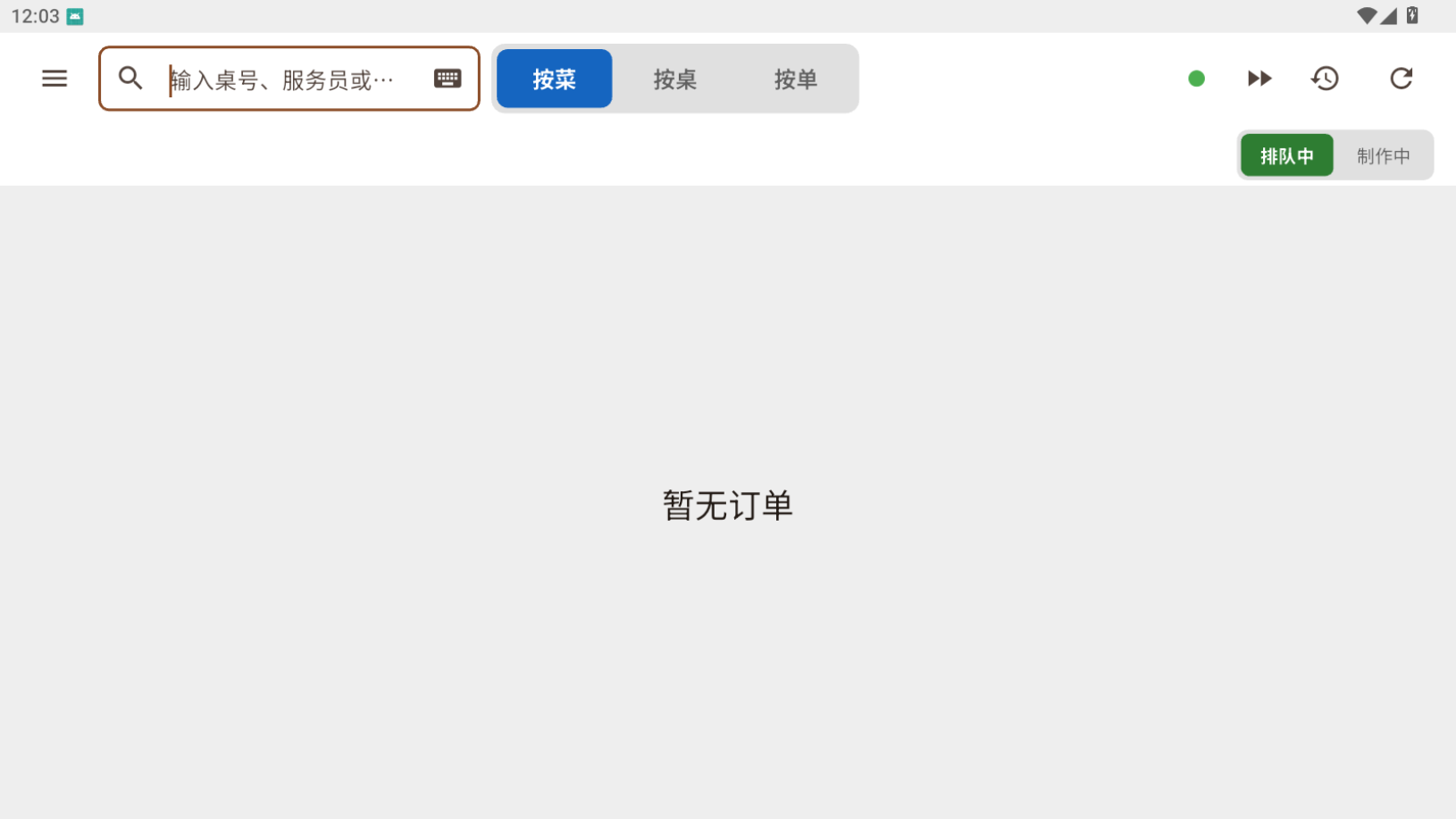
三、主界面功能说明
区域 |
功能说明 |
搜索栏 |
输入桌号、服务员或菜品关键字,快速定位订单 |
显示模式 |
按菜 / 按桌 / 按单 三种视图切换 |
分类筛选 |
全部、默认分类、各菜品分类,标签上带未出品数量角标 |
状态标签 |
排队中 / 制作中(开启排队制作模式后显示) |
顶栏右侧 |
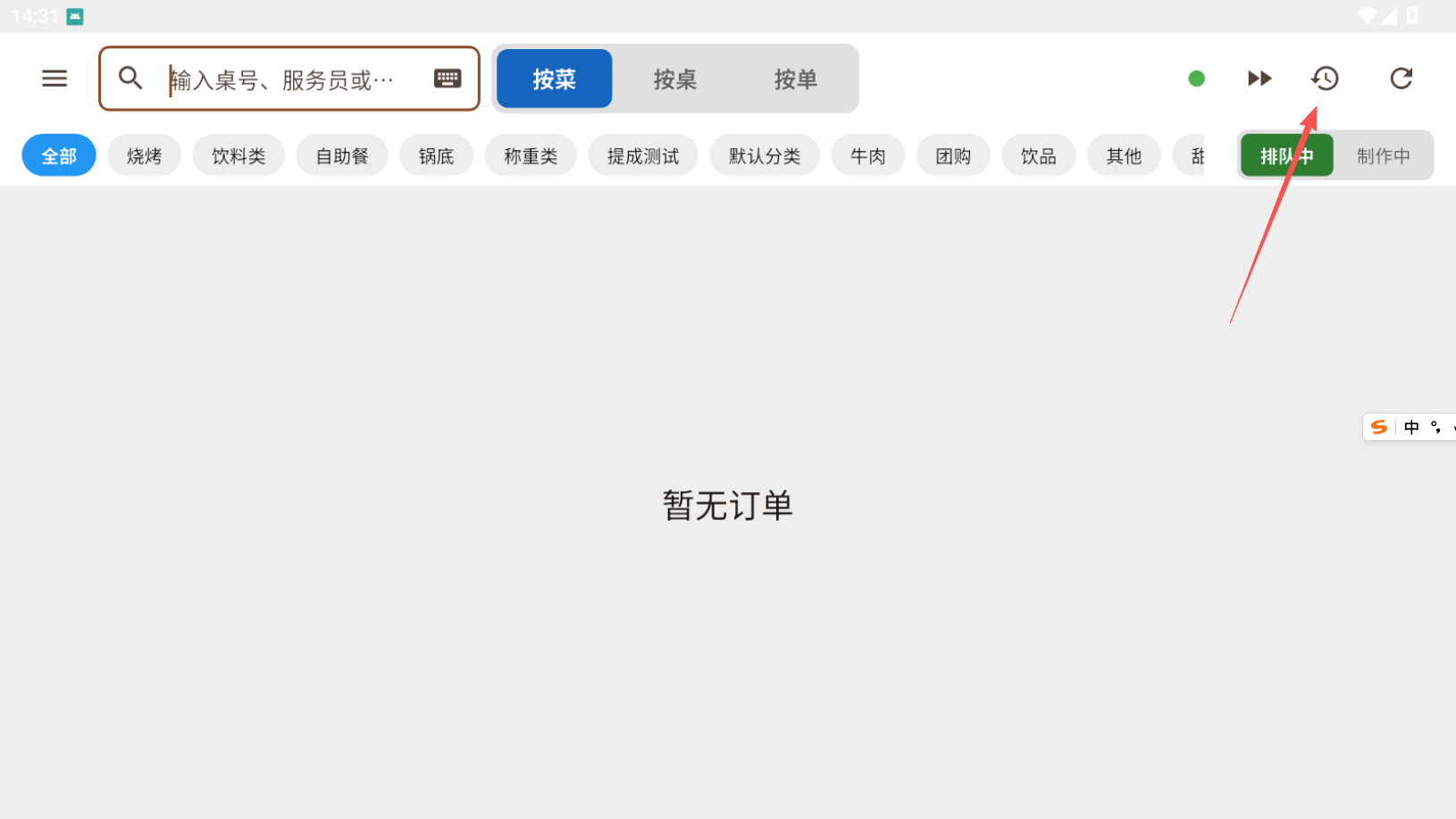
连接状态(绿点)、暂停/恢复接单、出品历史、刷新 |
四、系统设置
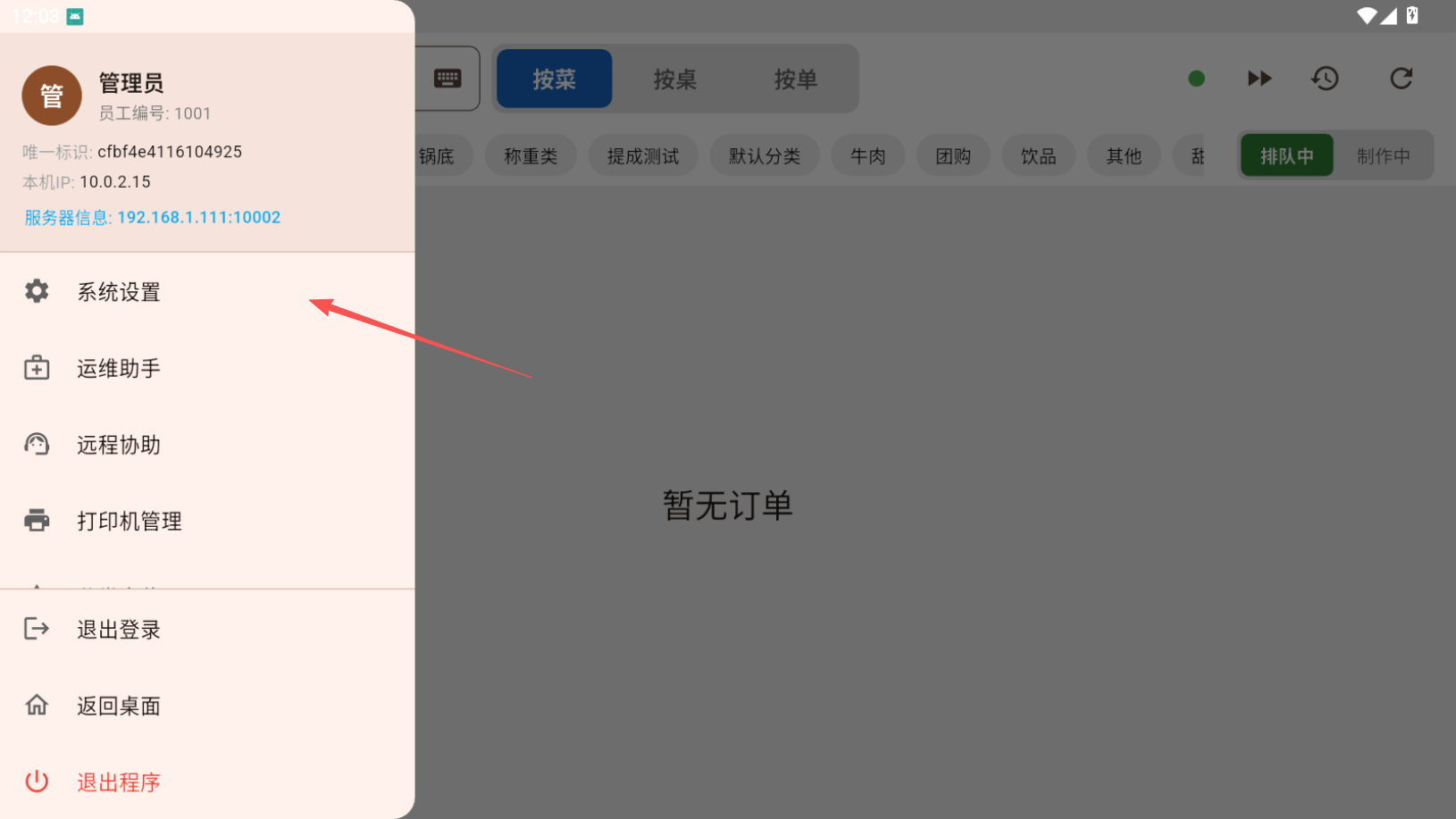
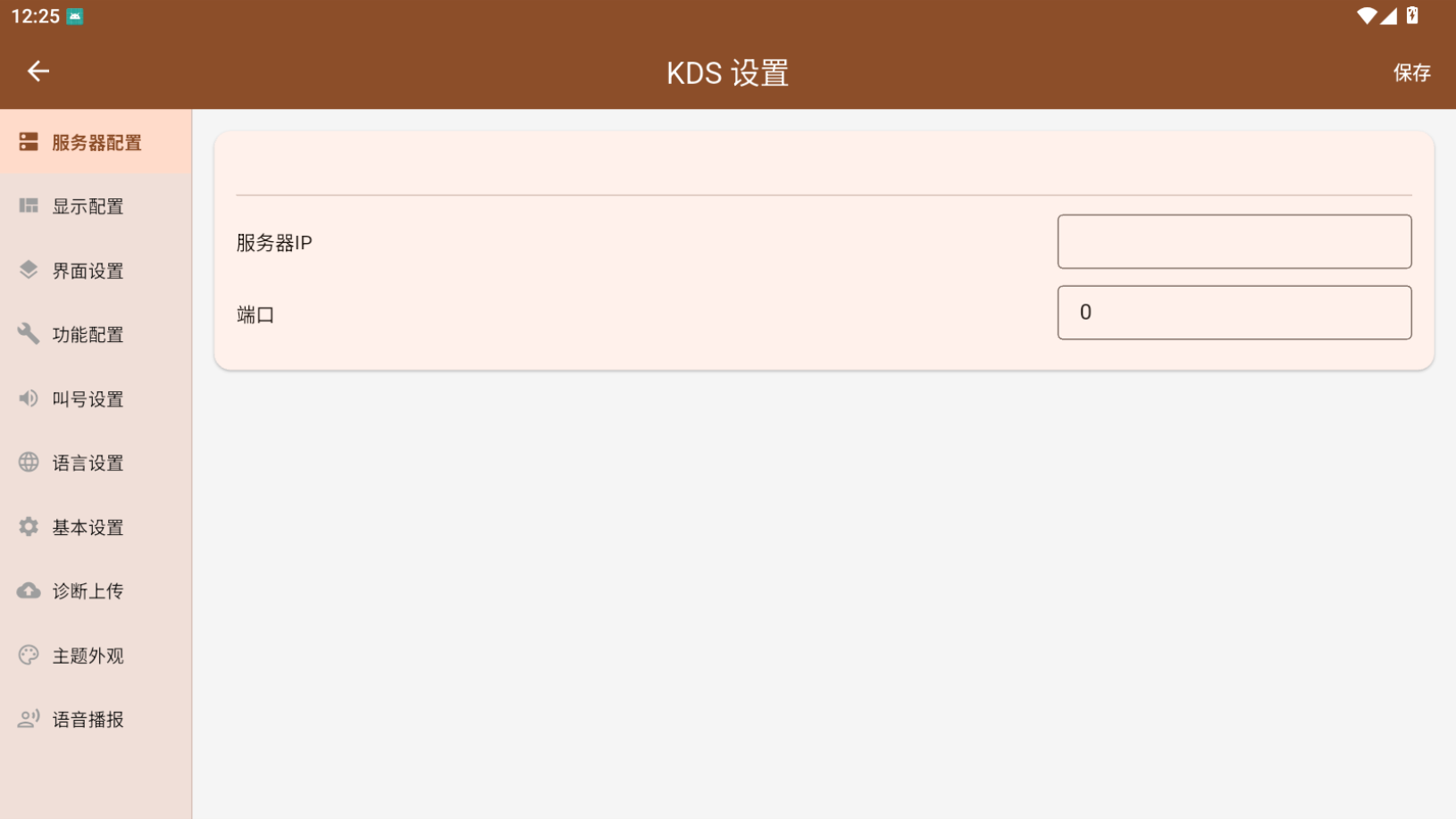
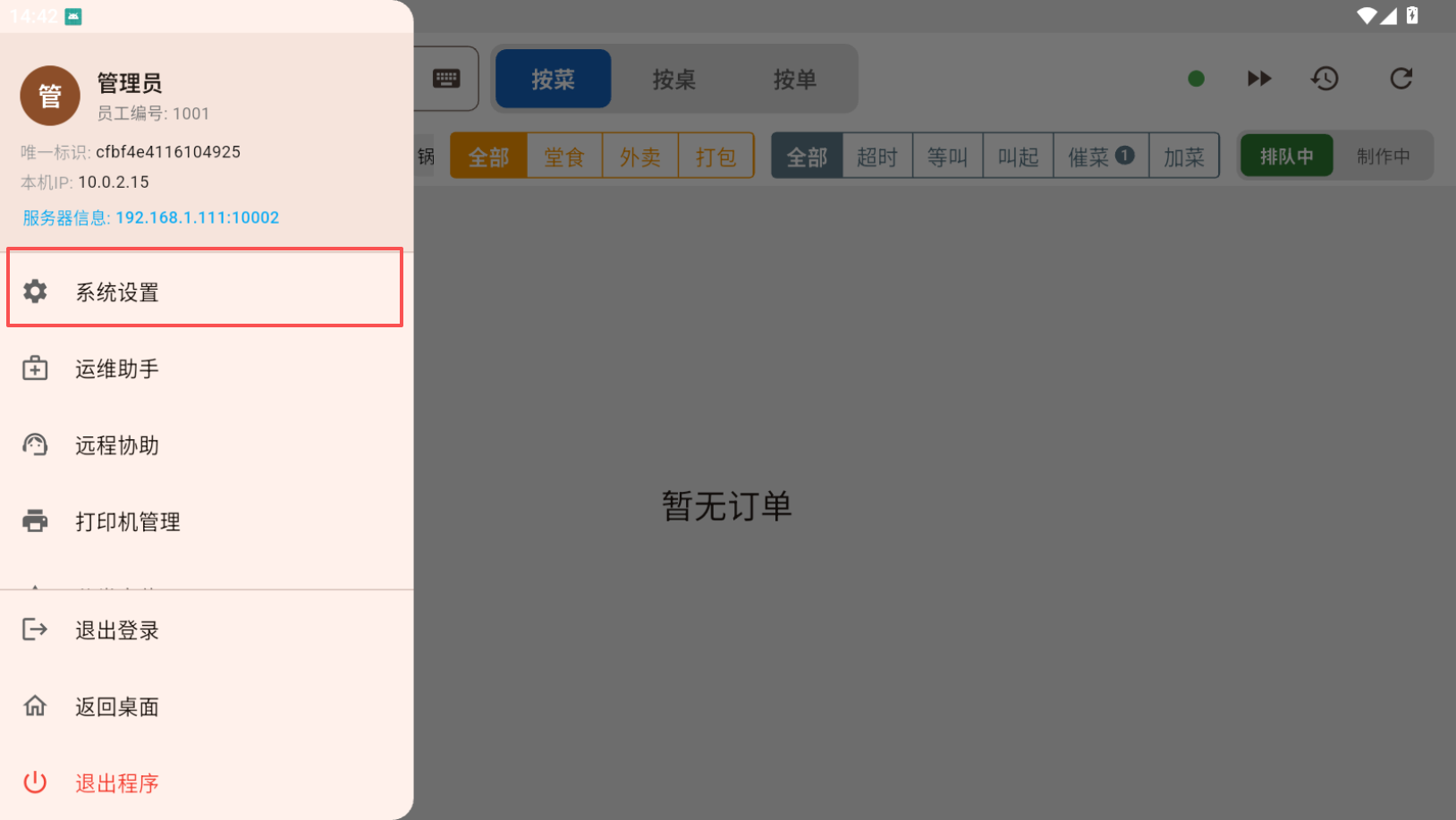
4.1、点击主界面左上角 ☰ 菜单 →「系统设置」,进入「KDS 设置」页面;修改后点击右上角「保存」。
4.2、各设置分页说明如下:
设置分页 |
主要内容 |
服务器配置 |
服务器 IP、端口 |
显示配置 |
系统模式、出品模式(普通出品)、优先级(桌号/牌号/流水号)、行数、列数、超时级别与超时颜色 |
界面设置 |
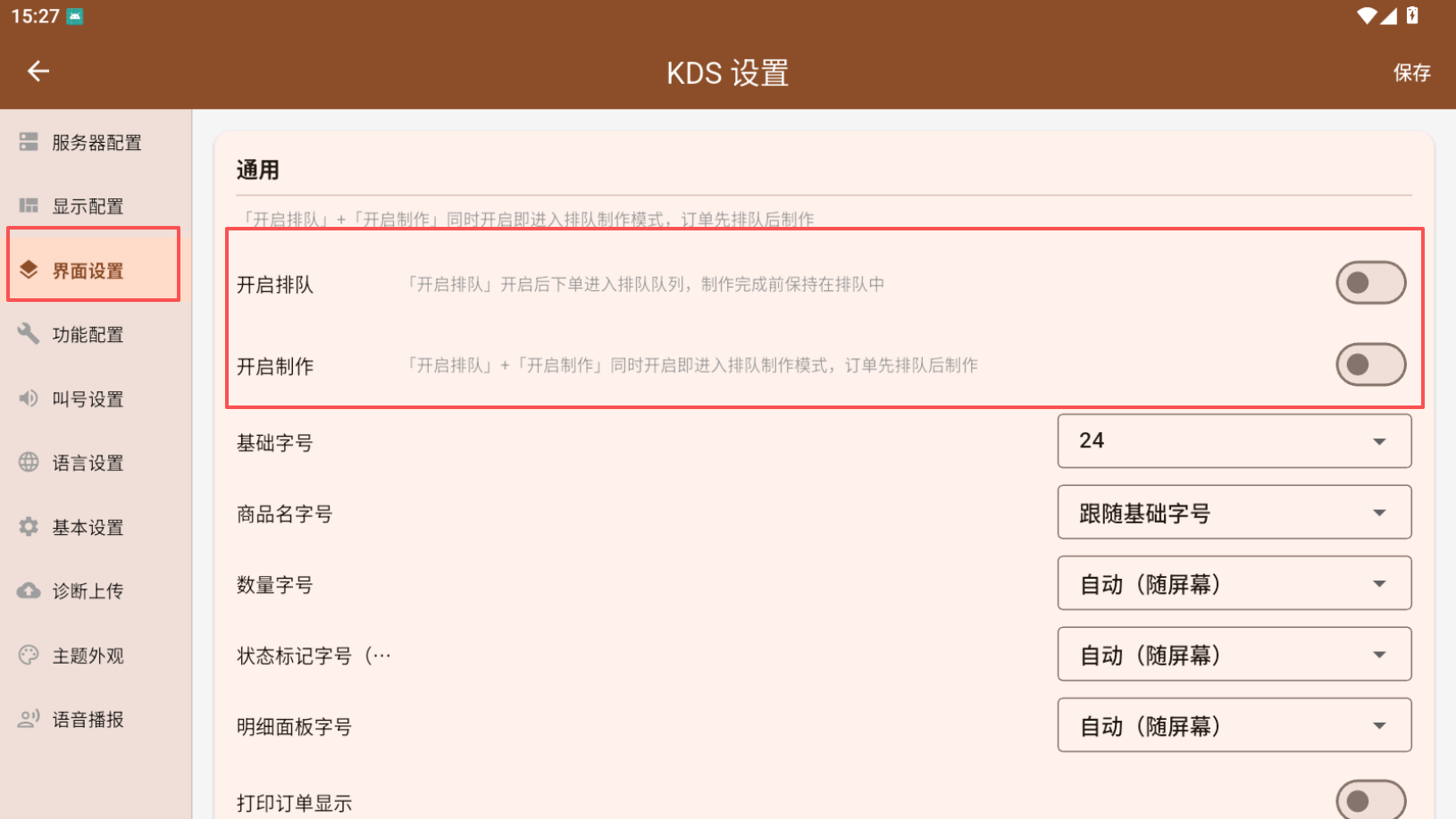
开启排队、开启制作(两项同时开启即进入排队制作模式)、基础字号、商品名字号、数量字号、状态标记字号、明细面板字号、打印订单显示 |
功能配置 |
出品功能、退菜功能、撤台功能、恢复出品、固定排序、叫号功能 |
叫号设置 |
商品扫码叫号、按商品叫号、按批次叫号、扫码后出品、叫号已做订单时间、叫号出品、播报到 PC |
基本设置 |
新接单弹窗提示、无提示、开启自定义键盘、锁屏时清空内容、双击出餐、登录后自动巡检、声音次数 |
语言设置 |
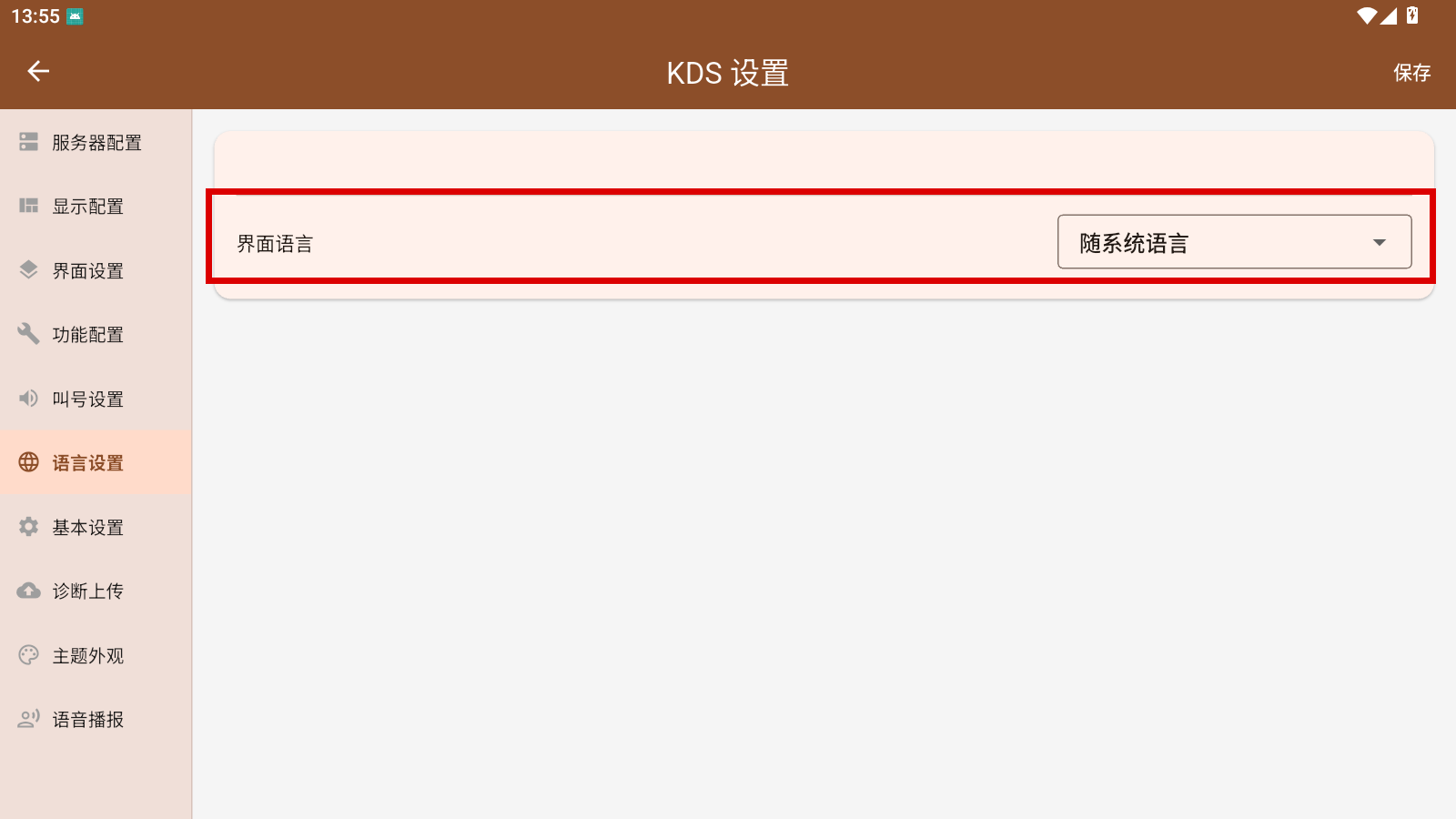
界面语言(可跟随系统) |
诊断上传 |
日志诊断上传 |
主题外观 |
主题色:硬橙 / 商务蓝 / 青碧 / 雅紫 / 中国红 / 森绿 |
语音播报 |
启用语音播报、叫号播报、新订单播报模板(可插入桌台、渠道、订单号等元素)、试听 |
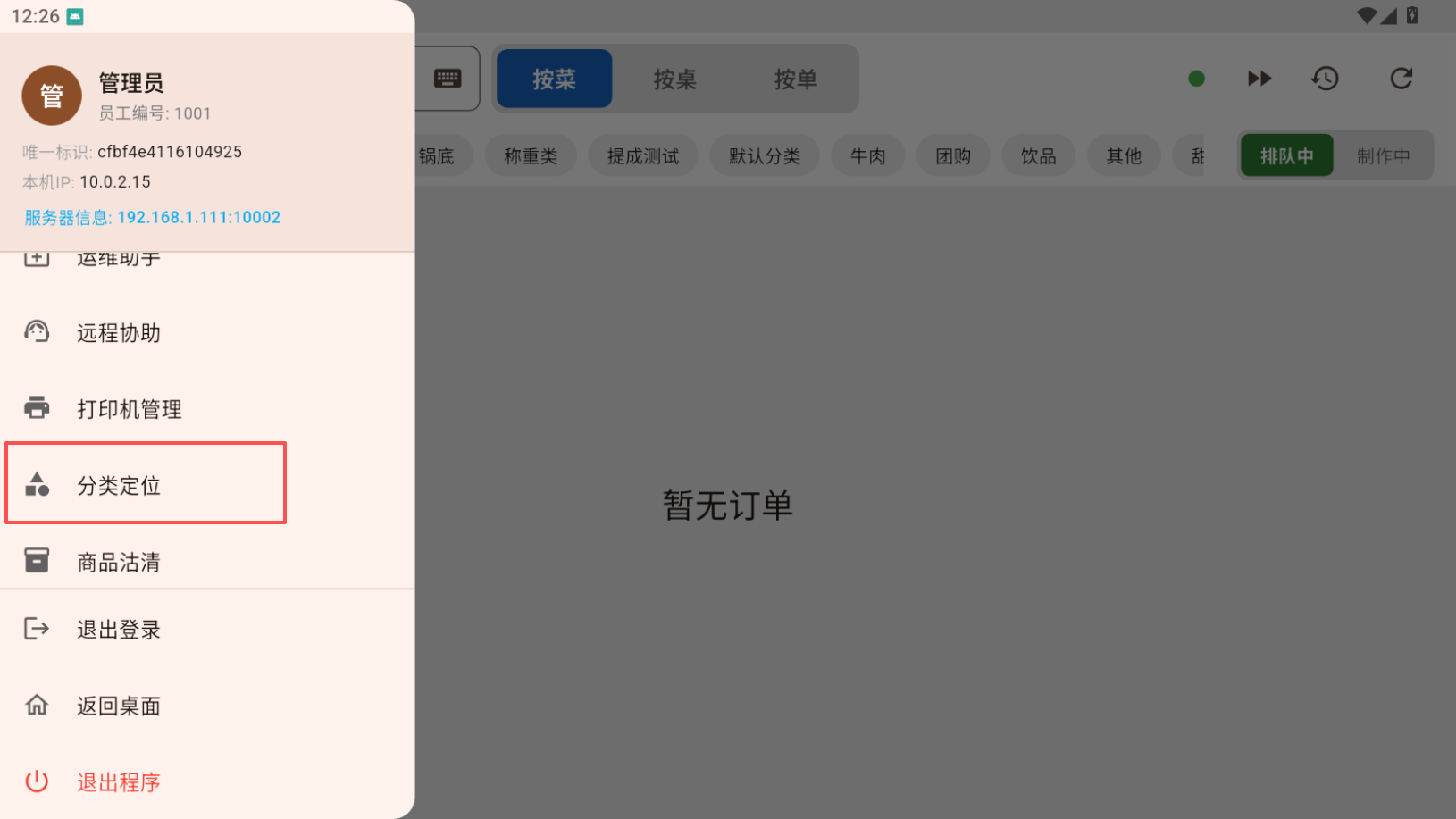
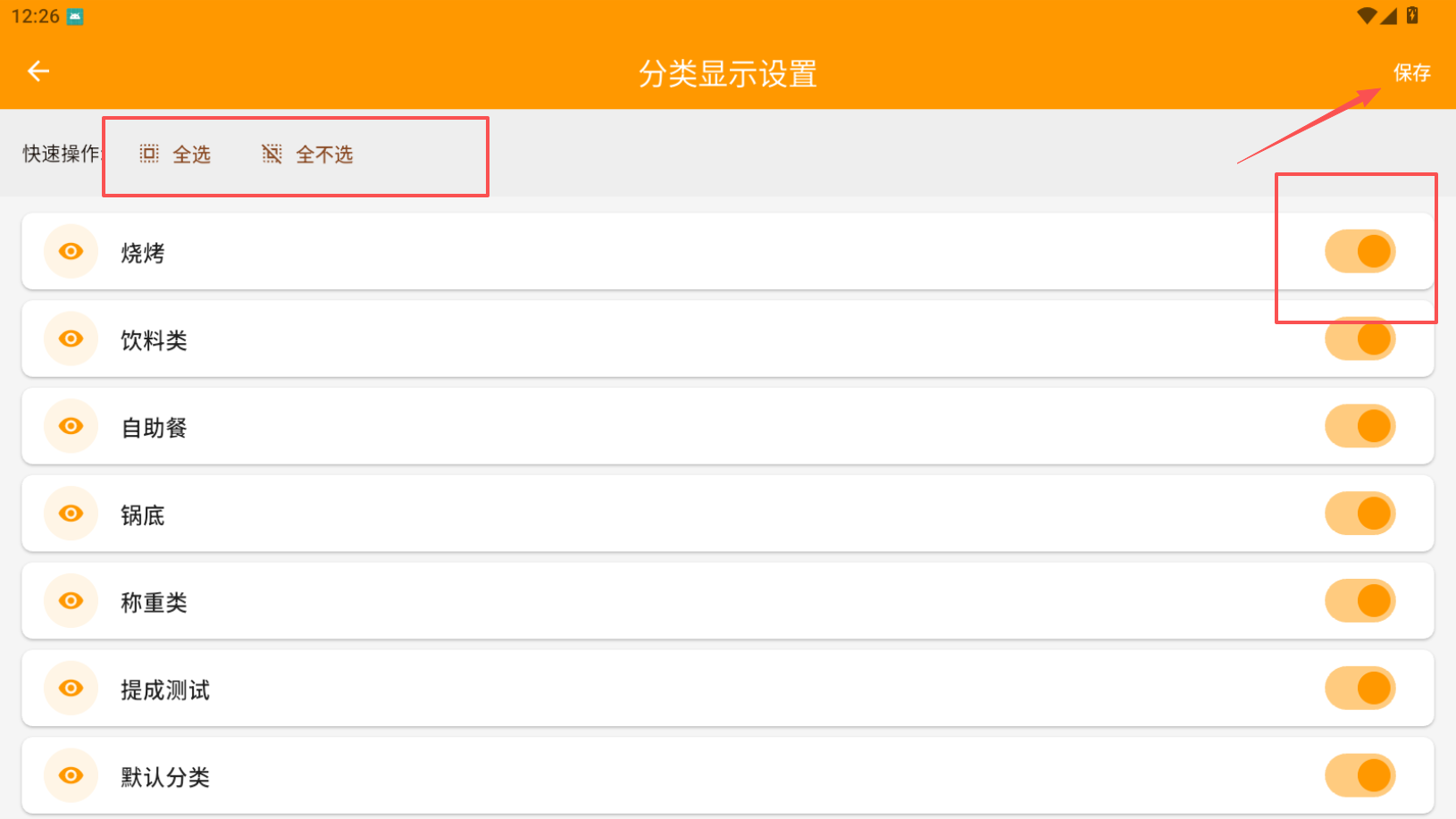
4.3、分类显示设置:菜单 →「分类定位设置」,通过每个分类后的开关控制是否在厨显中显示该分类,支持「全选 / 全不选」,完成后点击「保存」。
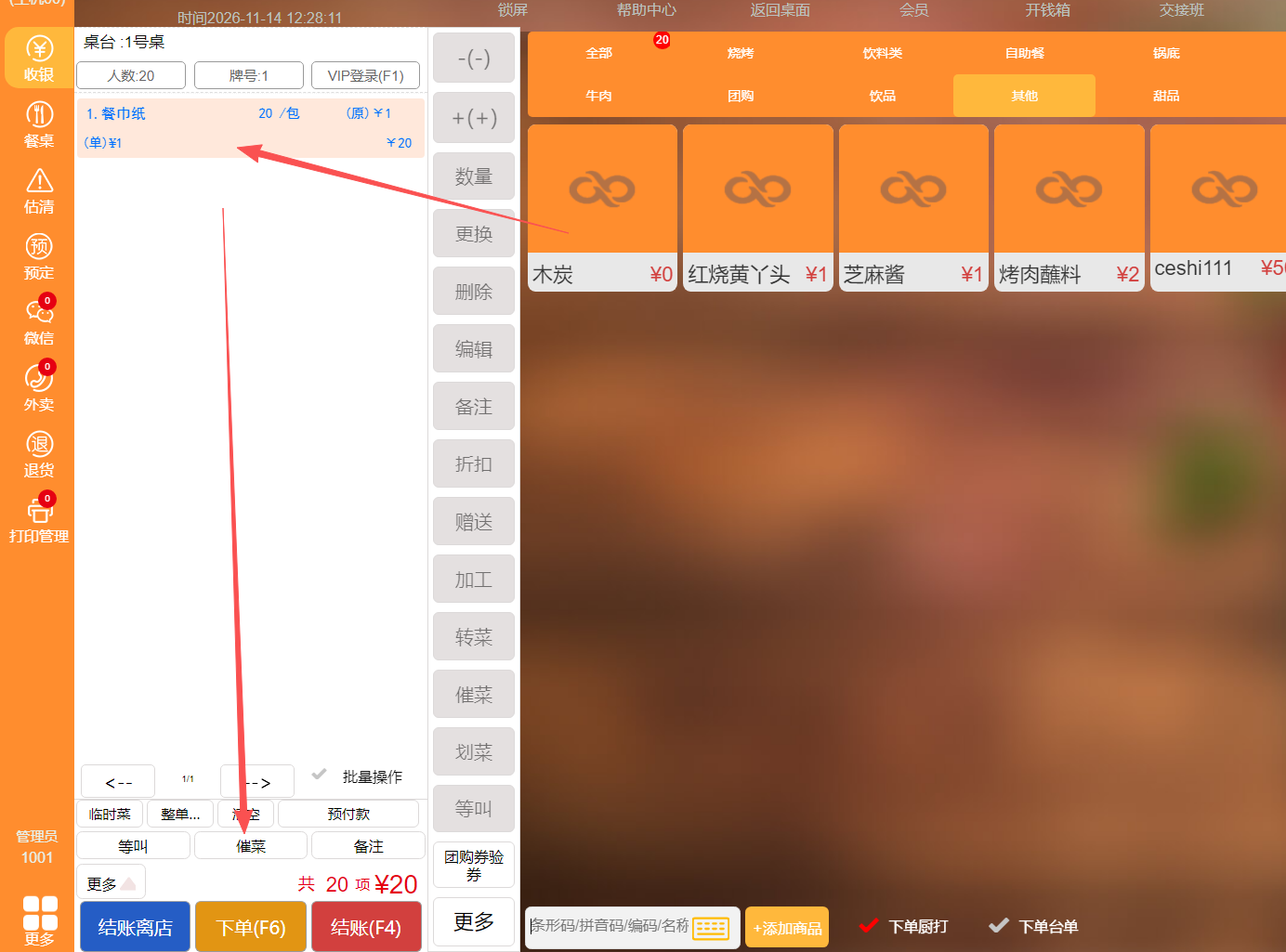
4.4、第一次登录使用、或前台/后台新添加了商品后,需要进入菜品设置保存一次,新菜品才会同步到厨显。
五、日常出品流程
5.1、前台收银端正常开台、点菜、下单。
5.2、下单后 KDS 自动显示新订单:按菜模式下每个菜品一张卡片,显示桌台号、流水号、菜品名、数量、订单来源(如POS)和等待时间。
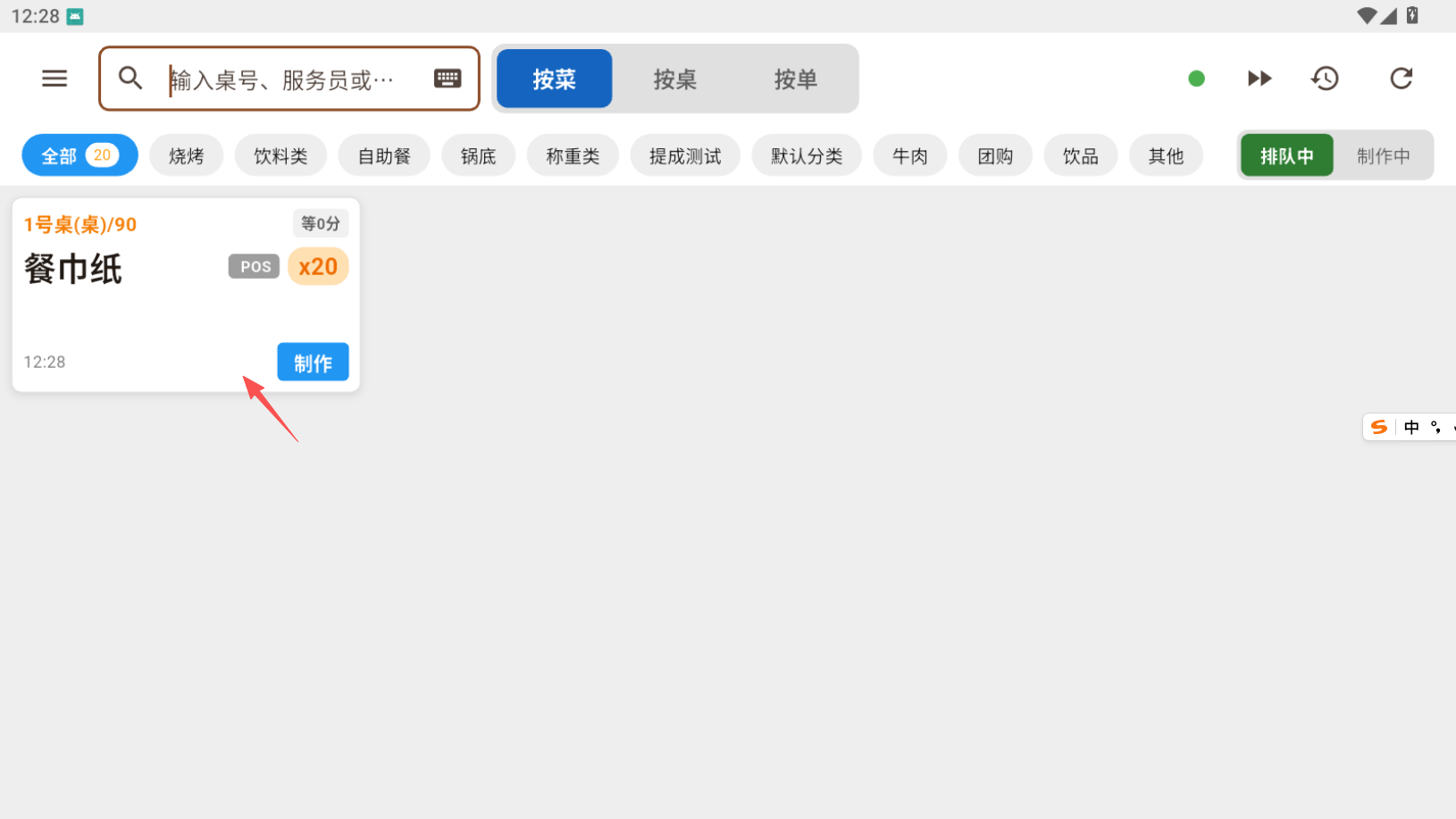
5.3、如设置排队制作模式,新订单先进入「排队中」,点击卡片上的「制作」按钮开始制作,订单转入「制作中」。
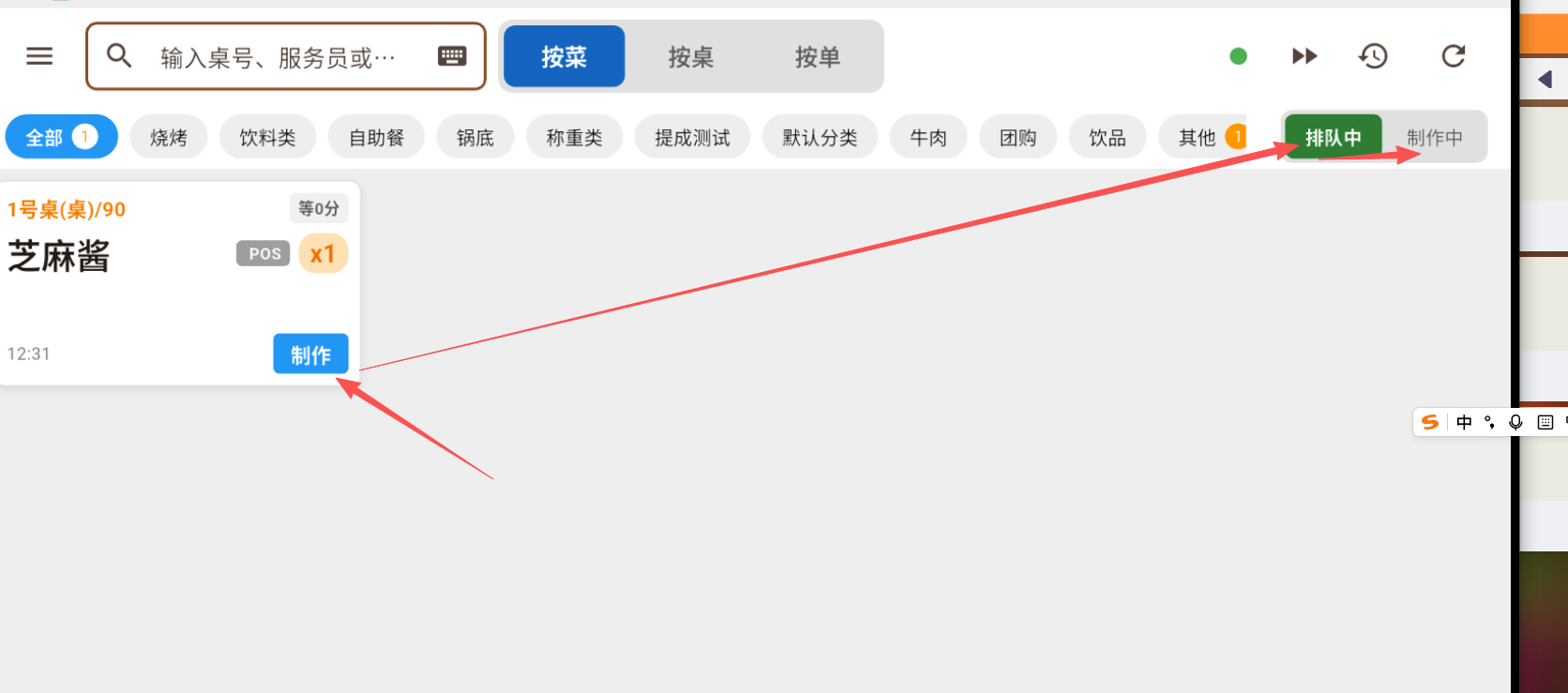
5.4、菜品做好后点一下菜品卡片即可出品(可按提示确认出品数量),出品后卡片消失,前台同步划菜。
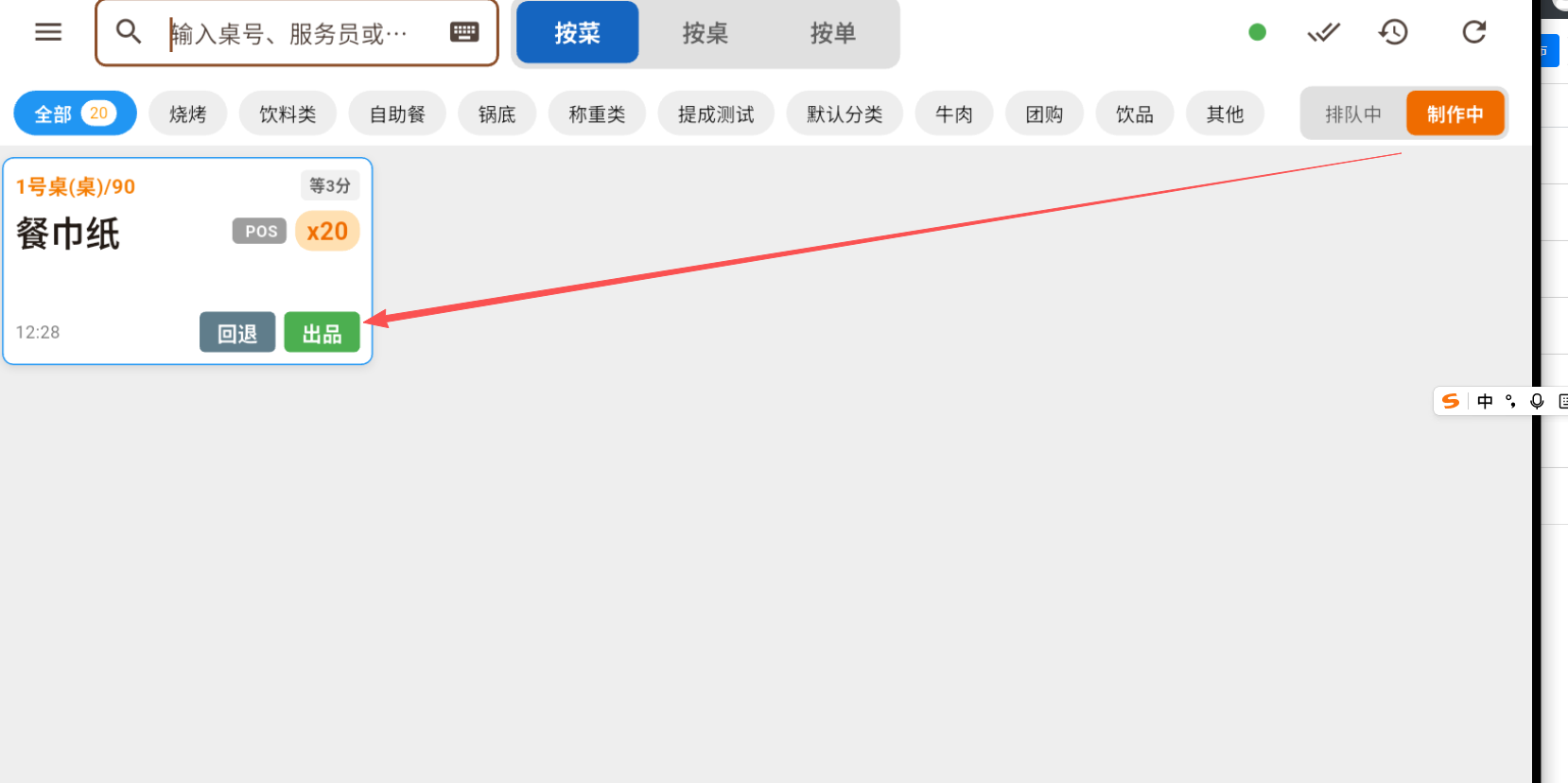
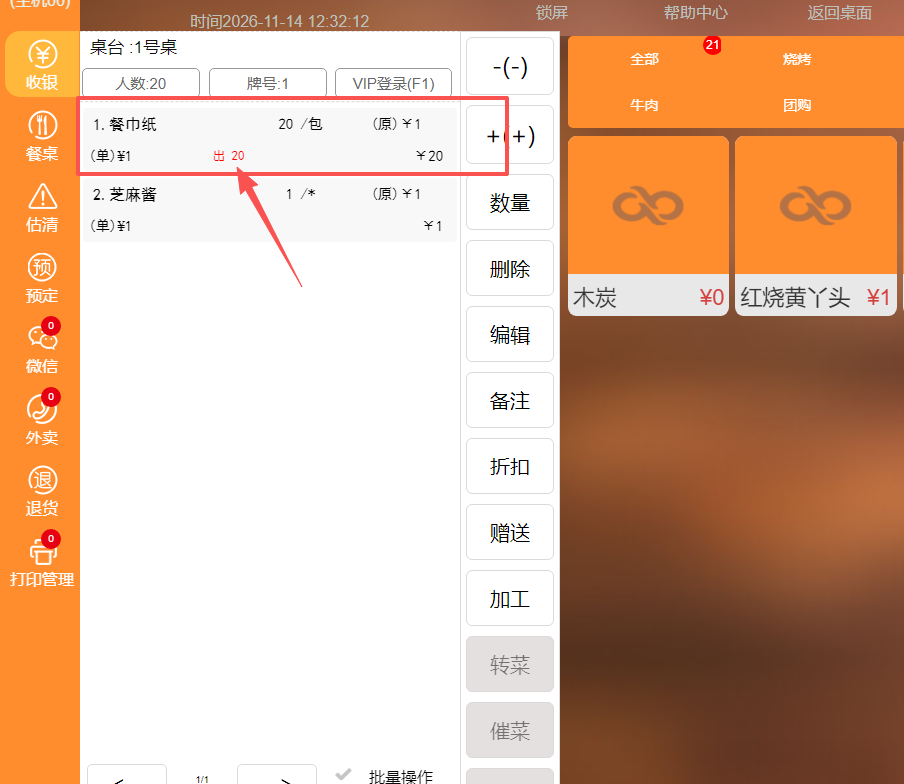
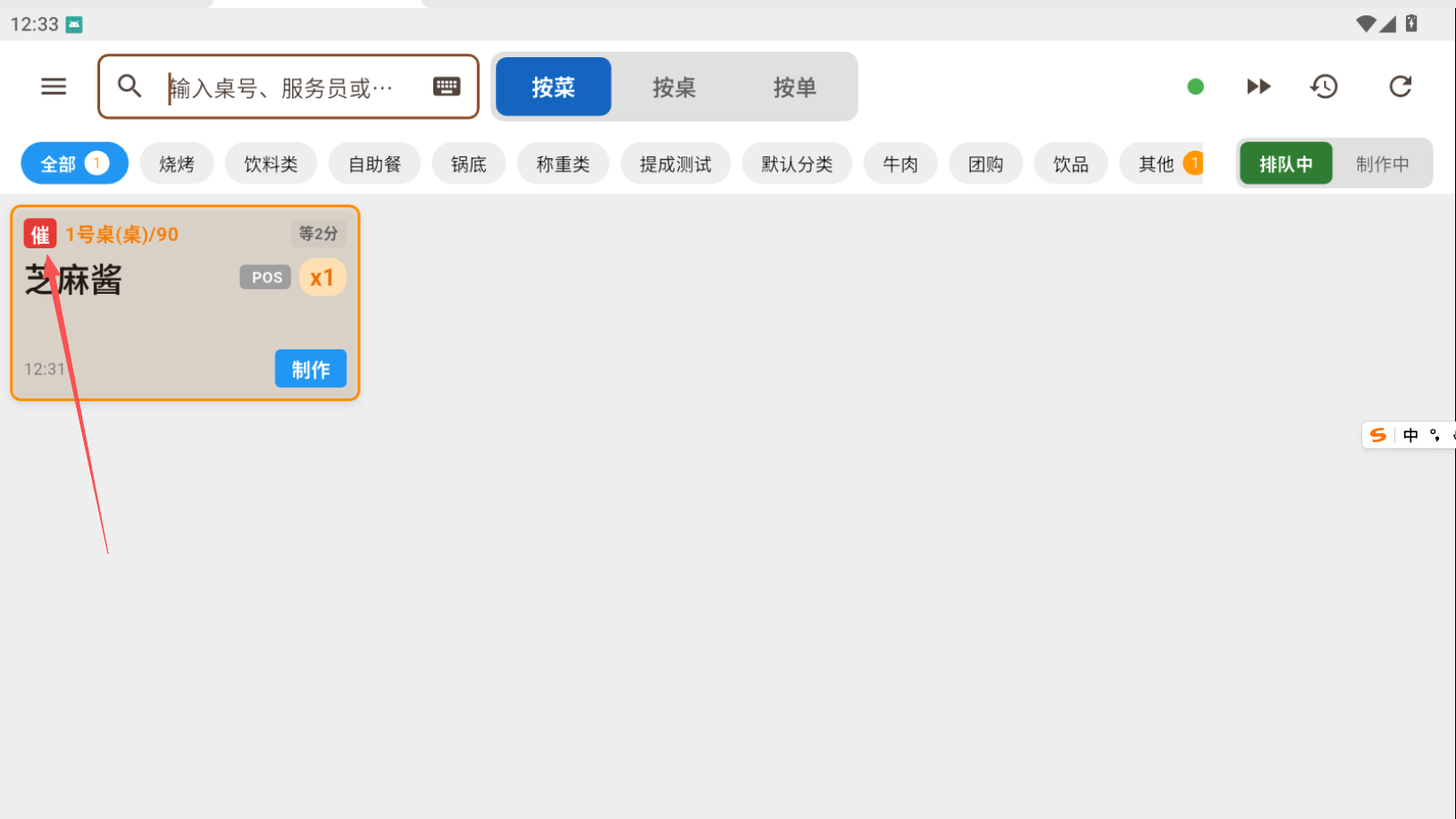
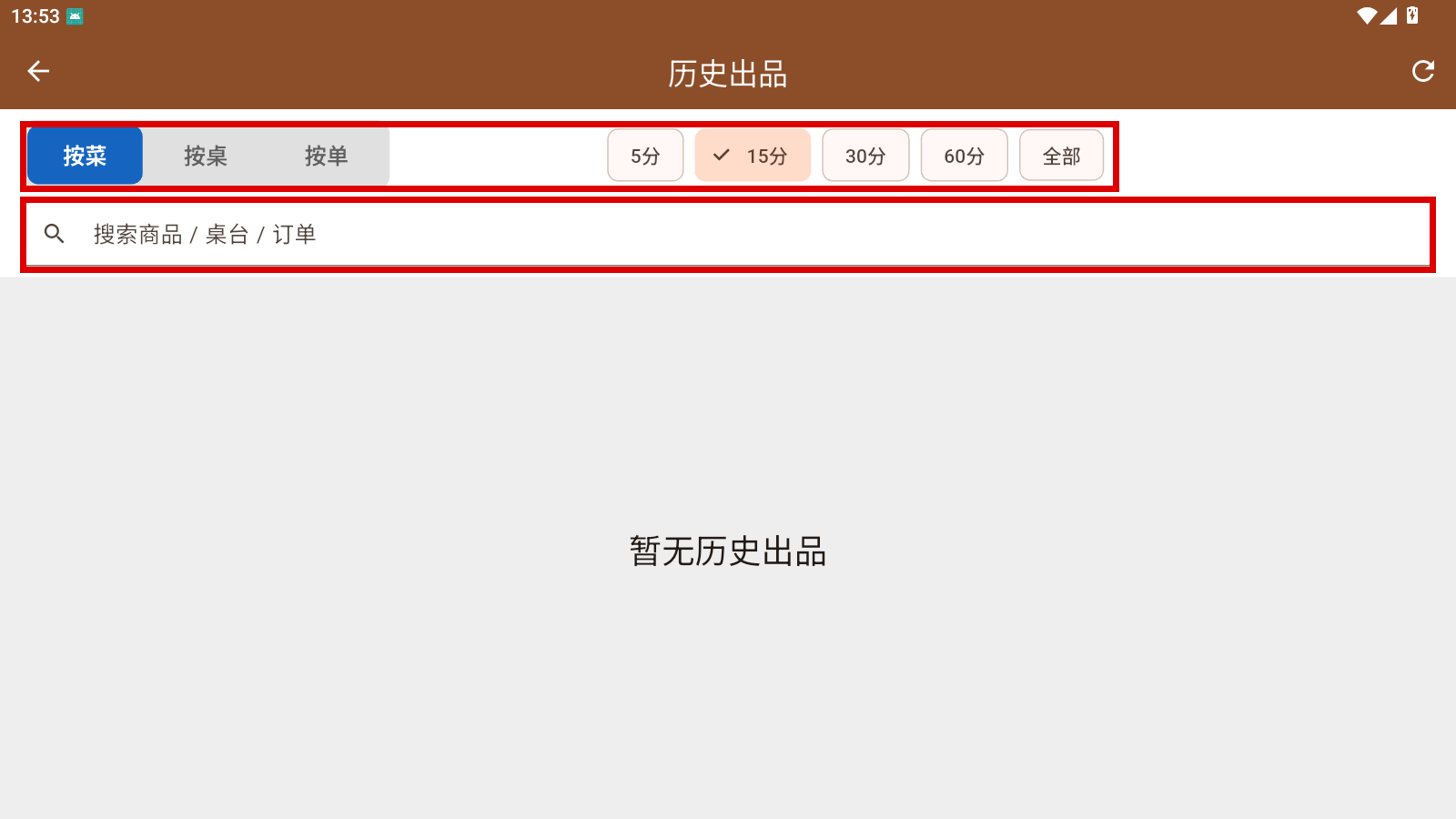
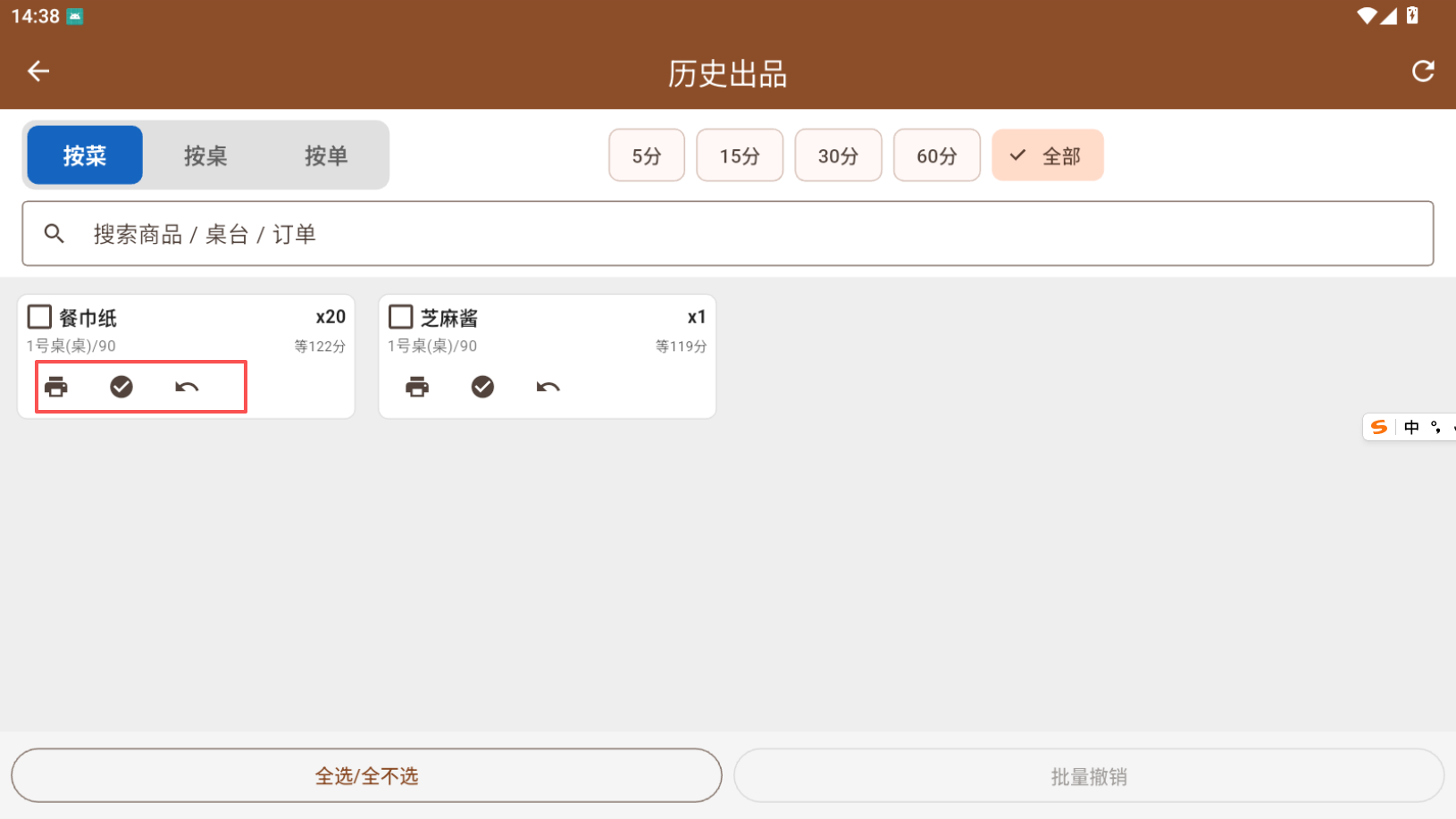
5.5、客人催菜时对应卡片会出现催菜提示(请尽快出品);顶栏时钟图标可查看历史出品记录。
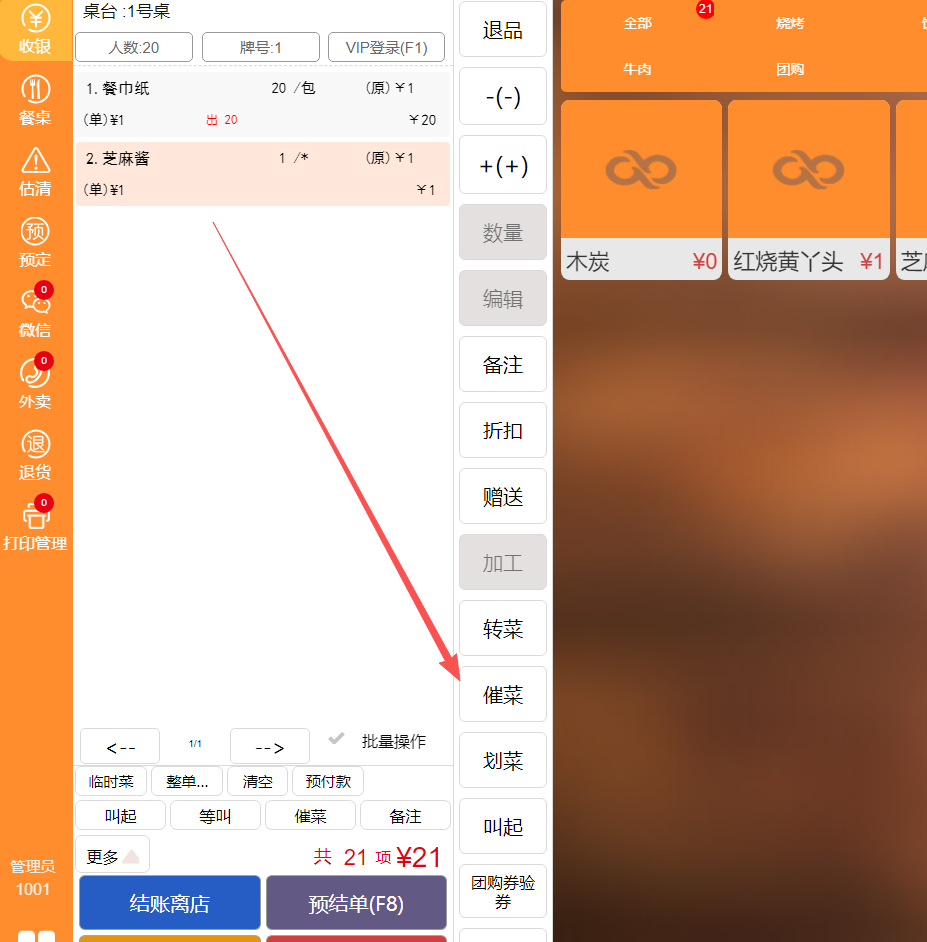
5.6、需要打印出品单的先按「第六章节」连接打印机;不需要出品单的可跳过。
六、打印机管理
6.1、菜单 →「打印机管理」→ 点击「添加打印机」。
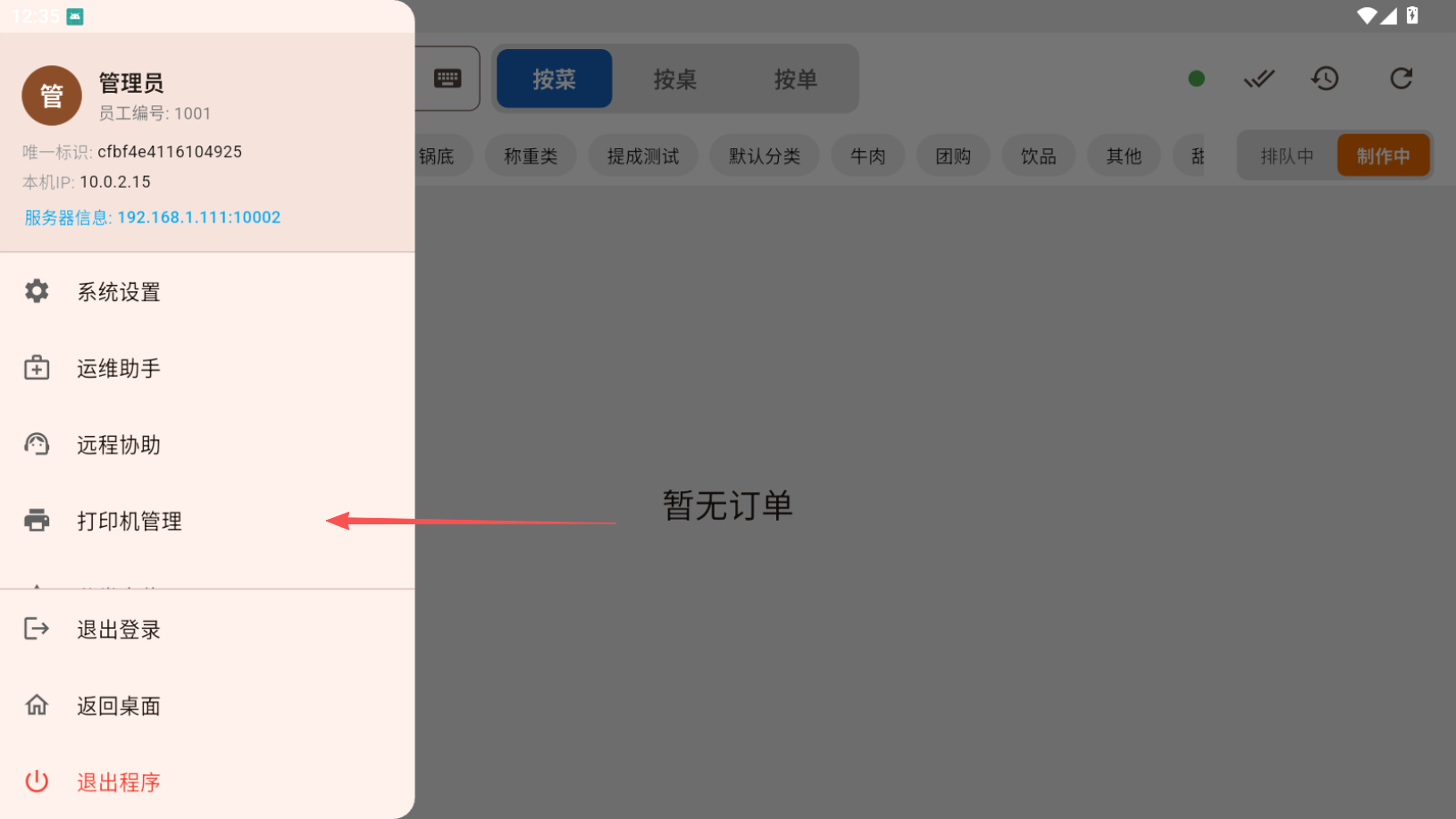
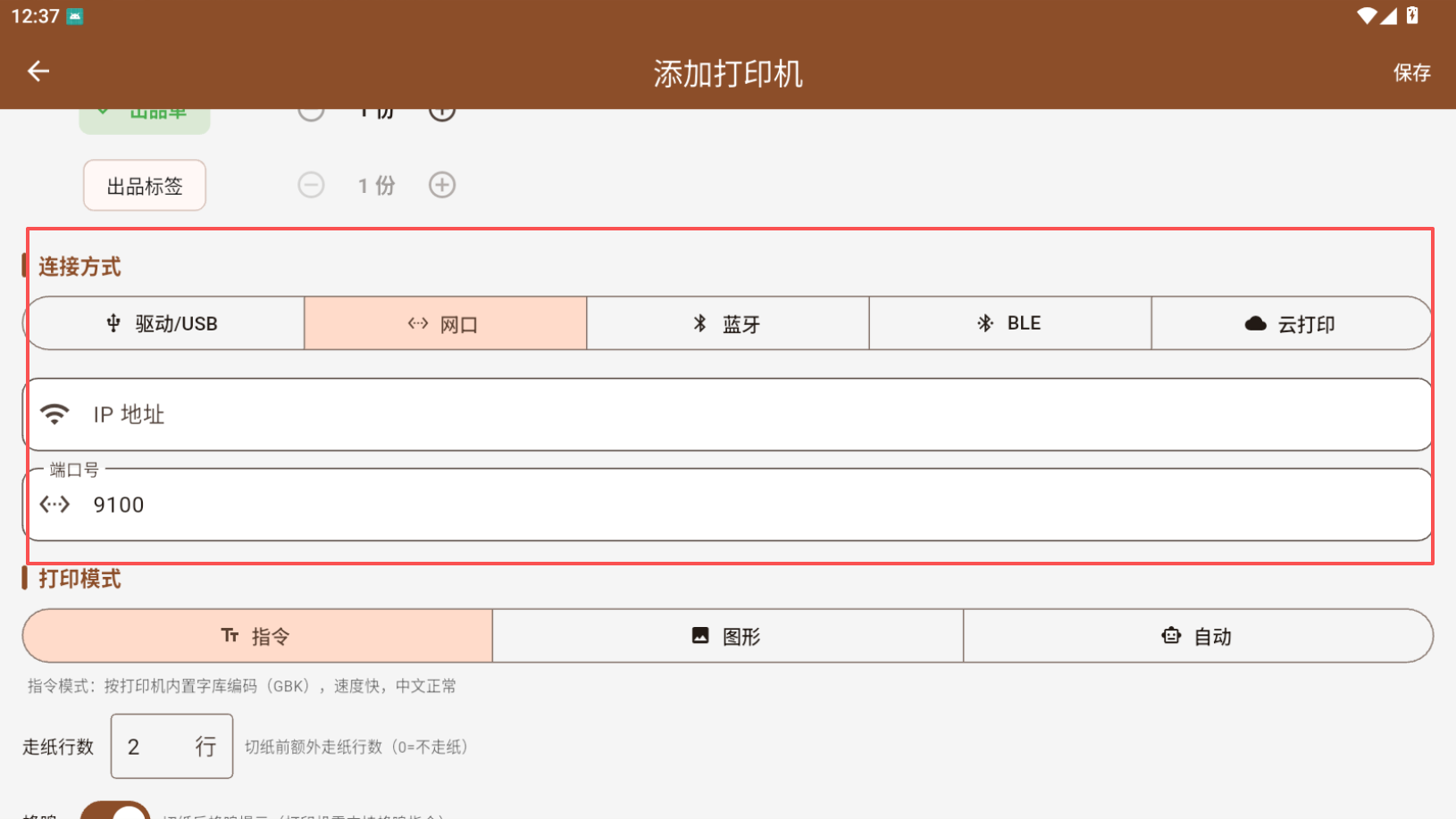
添加打印机时按现场设备选择连接方式,配置要点如下:
连接方式 |
适用场景 |
配置要点 |
驱动 / USB |
打印机与 KDS 同一台设备,USB 直连 |
安装打印机驱动后在列表中选择设备 |
蓝牙 / BLE |
无线小票机、移动场景 |
点击「蓝牙」搜索并配对,注意保持在有效距离内 |
网口 |
门店固定工位,多台设备共用打印机 |
填写打印机 IP,端口默认 9100;打印模式建议「指令」,中文更稳定 |
云打印(暂不支持,请谅解) |
跨网络、无局域网条件 |
按后台分配的云打印机编号绑定 |
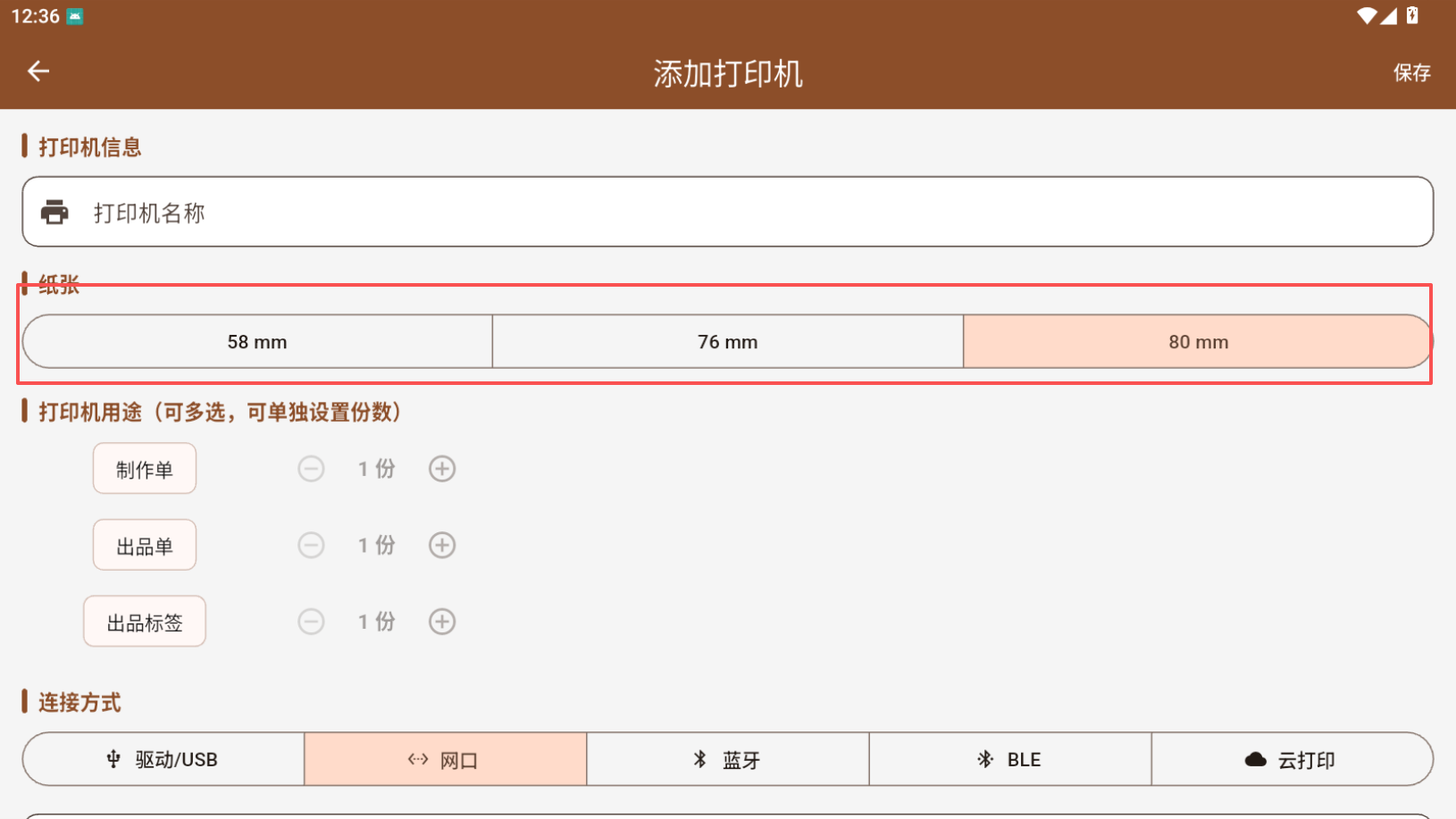
6.2、填写打印机名称,选择纸张规格(58mm / 76mm / 80mm)
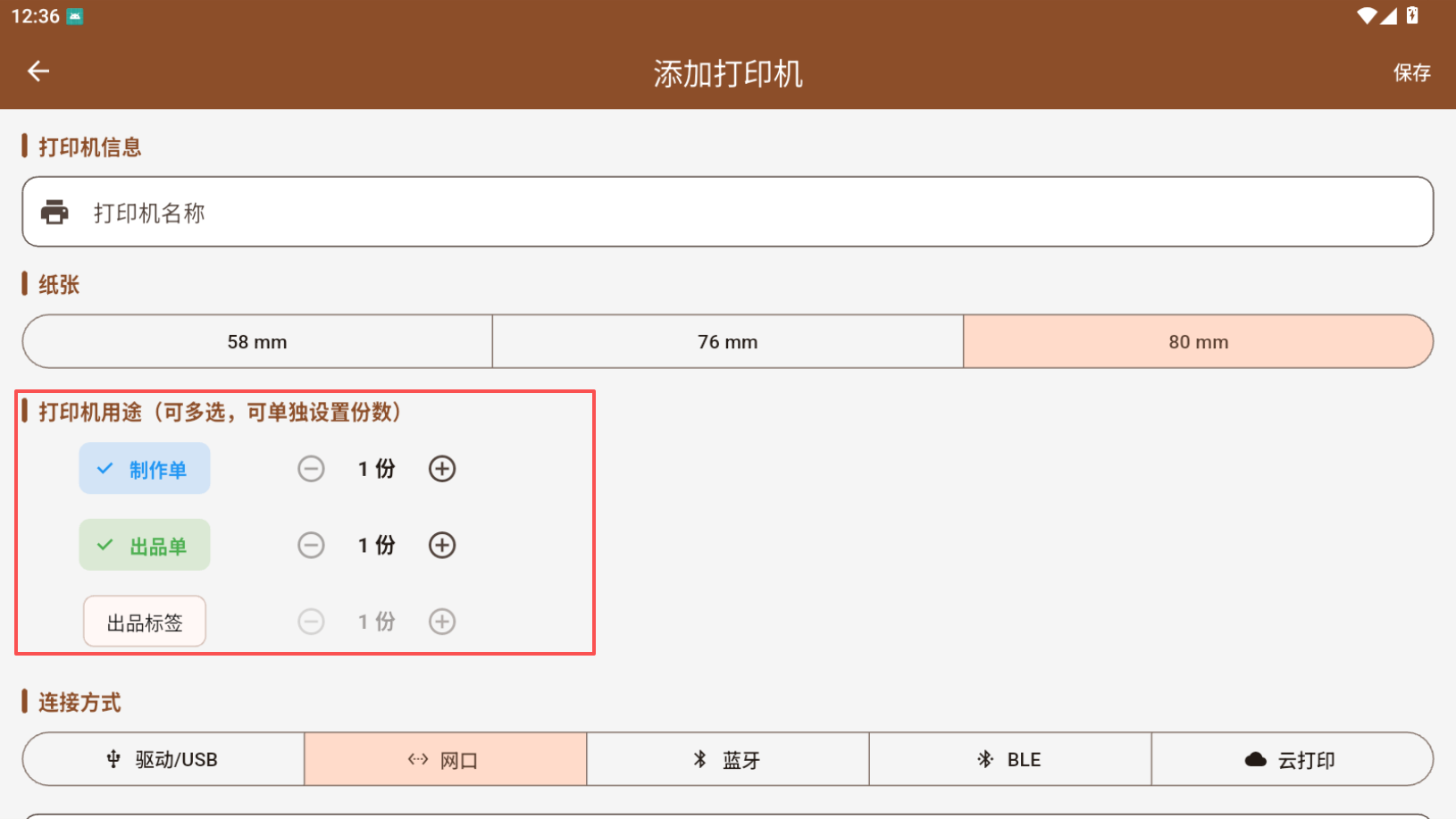
6.3、选择打印机用途(可多选,可单独设置份数):制作单、出品单、出品标签。
6.4、选择连接方式:驱动/USB、网口、蓝牙、BLE、云打印;各方式的适用场景与配置
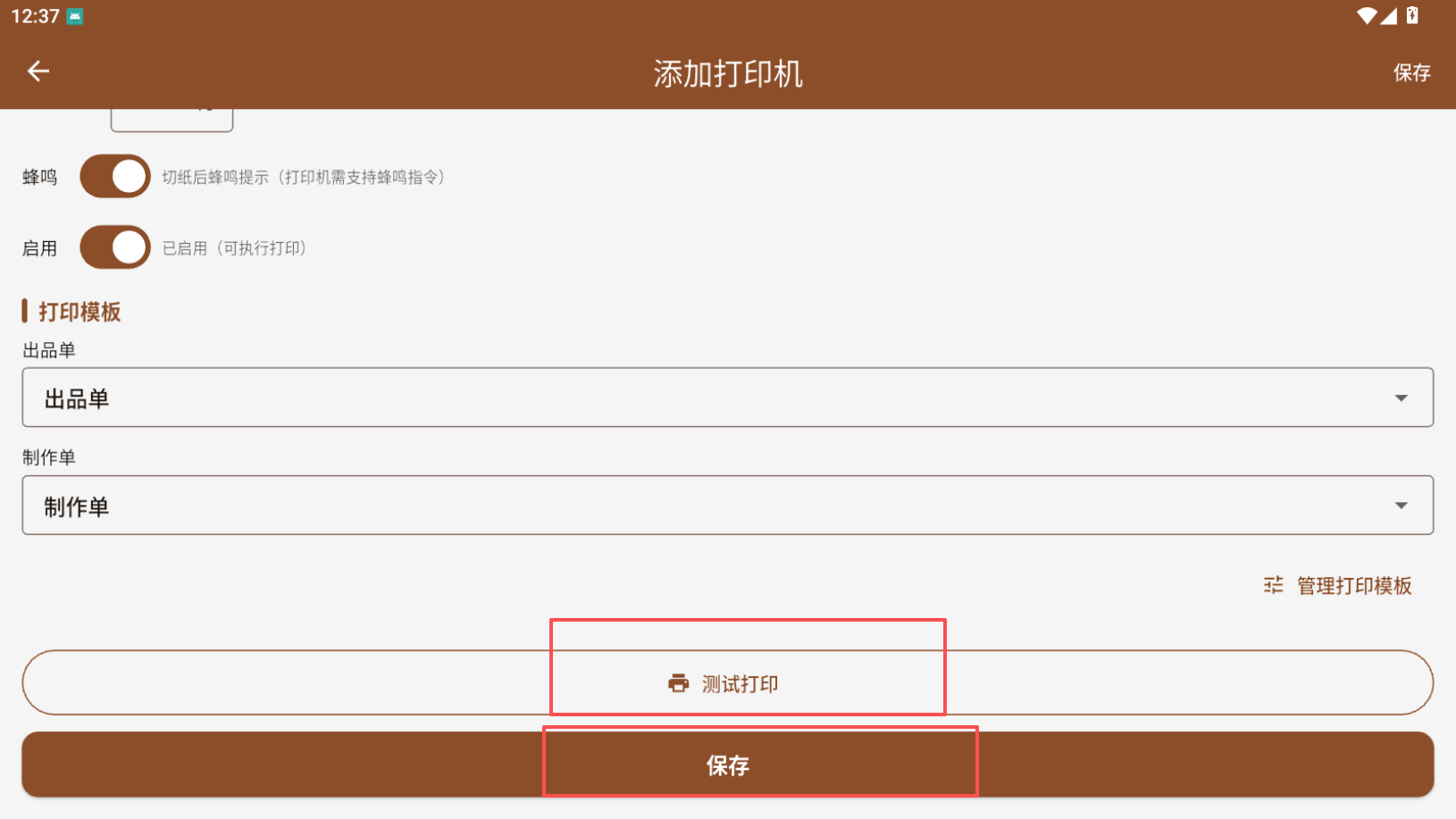
6.5、点击「测试打印」验证打印效果,正常后点击「保存」。
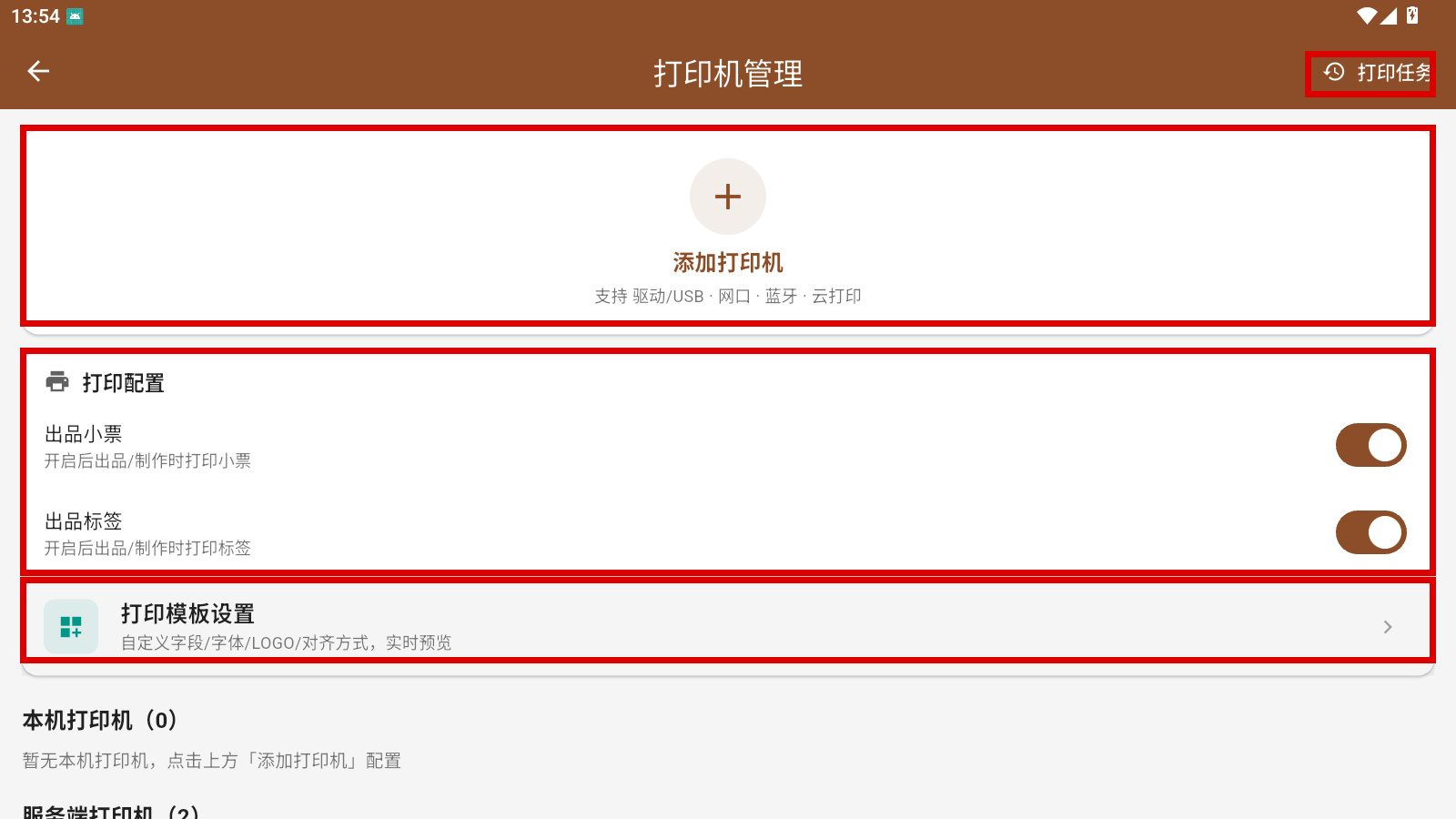
6.6、返回打印机管理页,打开「打印配置」中的开关:出品小票(出品/制作时打印小票)、出品标签(出品/制作时打印标签)。
6.7、打印机添加完成后,「打印模板设置」「打印任务」等进阶功能统一在第十节说明。
七、常见问题
问题 |
处理方法 |
连接不上收银主机 |
确认 KDS 与收银端在同一局域网;核对 IP;确认收银端已启动;点击底部「局域网探测服务器」自动搜索 |
新添加的菜品不显示 |
前台或后台新添加商品后,需在 KDS 菜品设置中重新保存一次 |
无法区分外卖平台订单 |
更新 KDS或前台收银端 到最新版本,可区分不同外卖平台的菜品 |
出品后前台没有划菜 |
检查 KDS 与收银端连接状态(顶栏绿点),点击刷新重新同步 |
打印机打印失败 |
核对打印机 IP 和端口(默认 9100),用「测试打印」排查,检查「启用」开关是否打开 打印机没纸,打印纸装反,断网,电源没开 |
八、运维助手与商品追溯
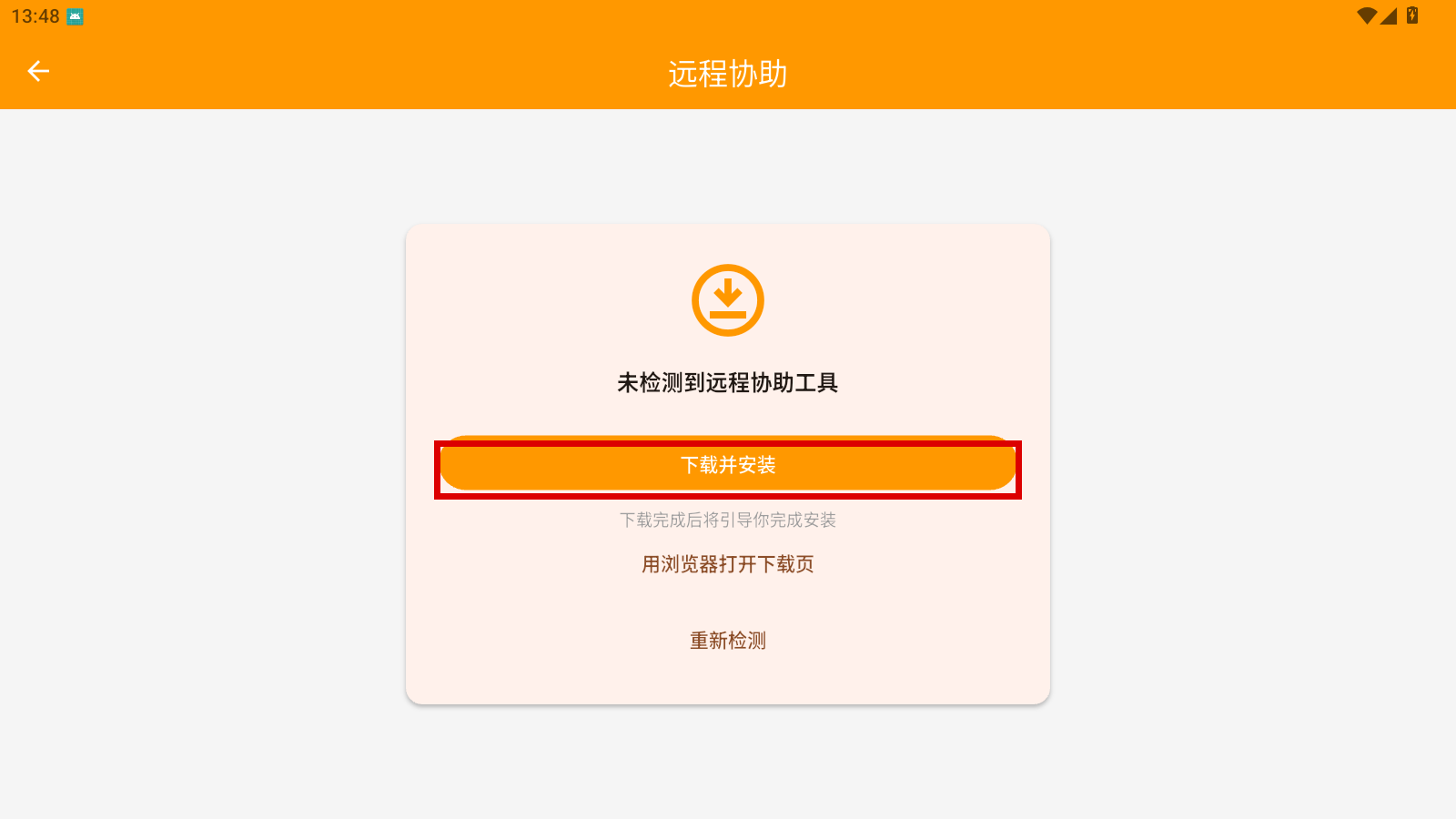
8.1、点击主界面左上角 ☰ 菜单 →「远程工具」,在售后人员指导下开启远程协助;远程结束后请关闭,避免占用设备连接。
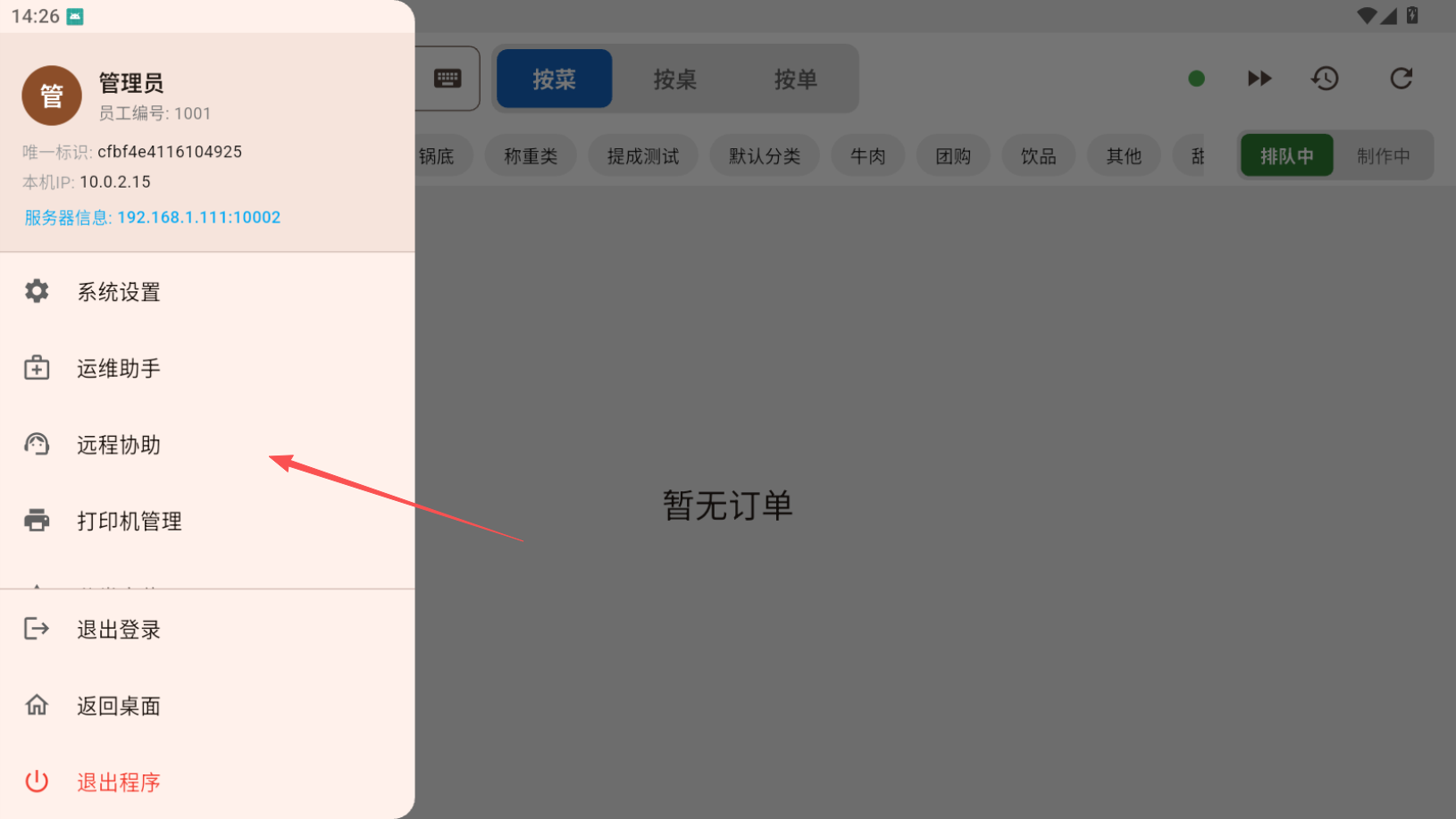
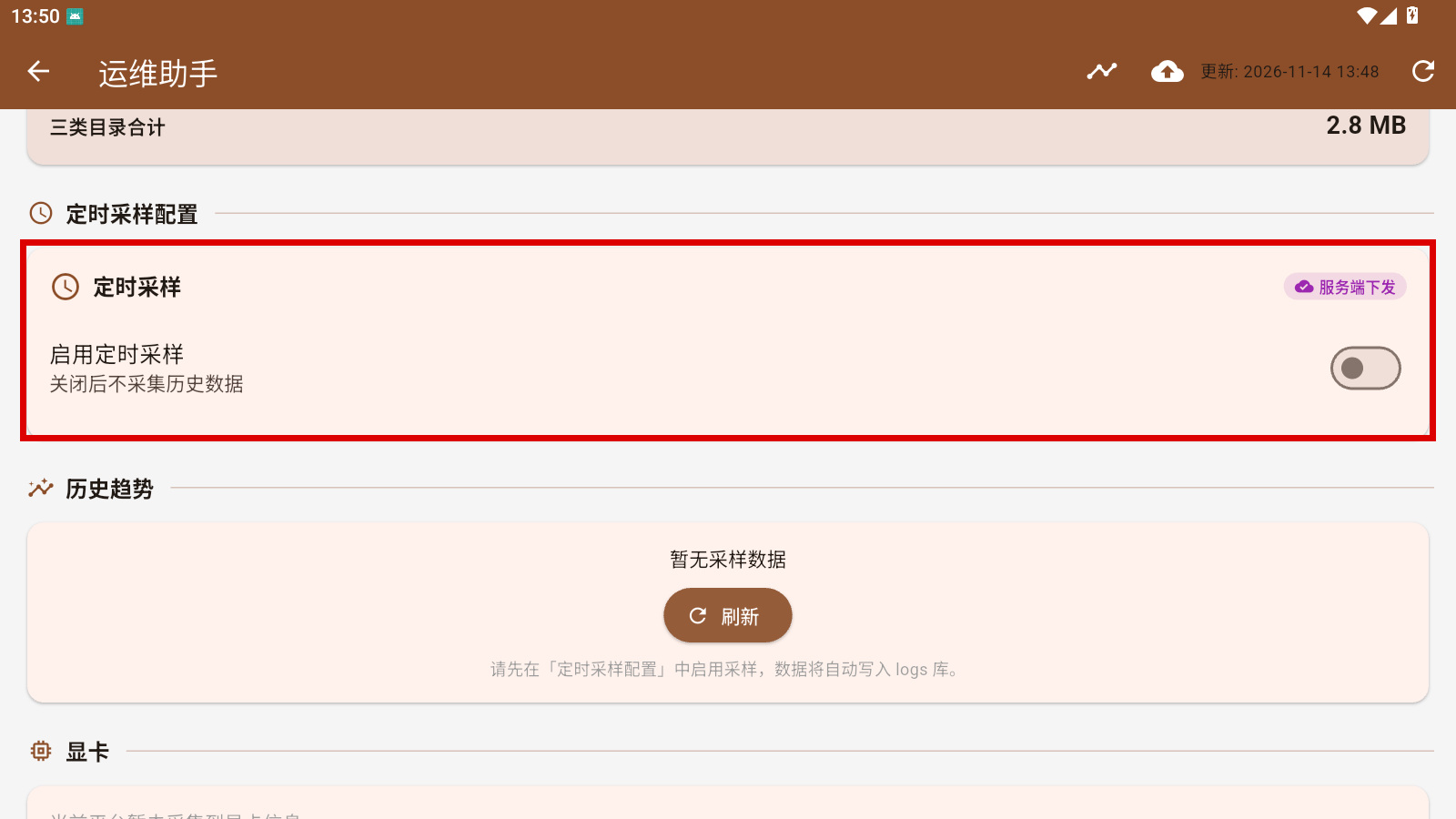
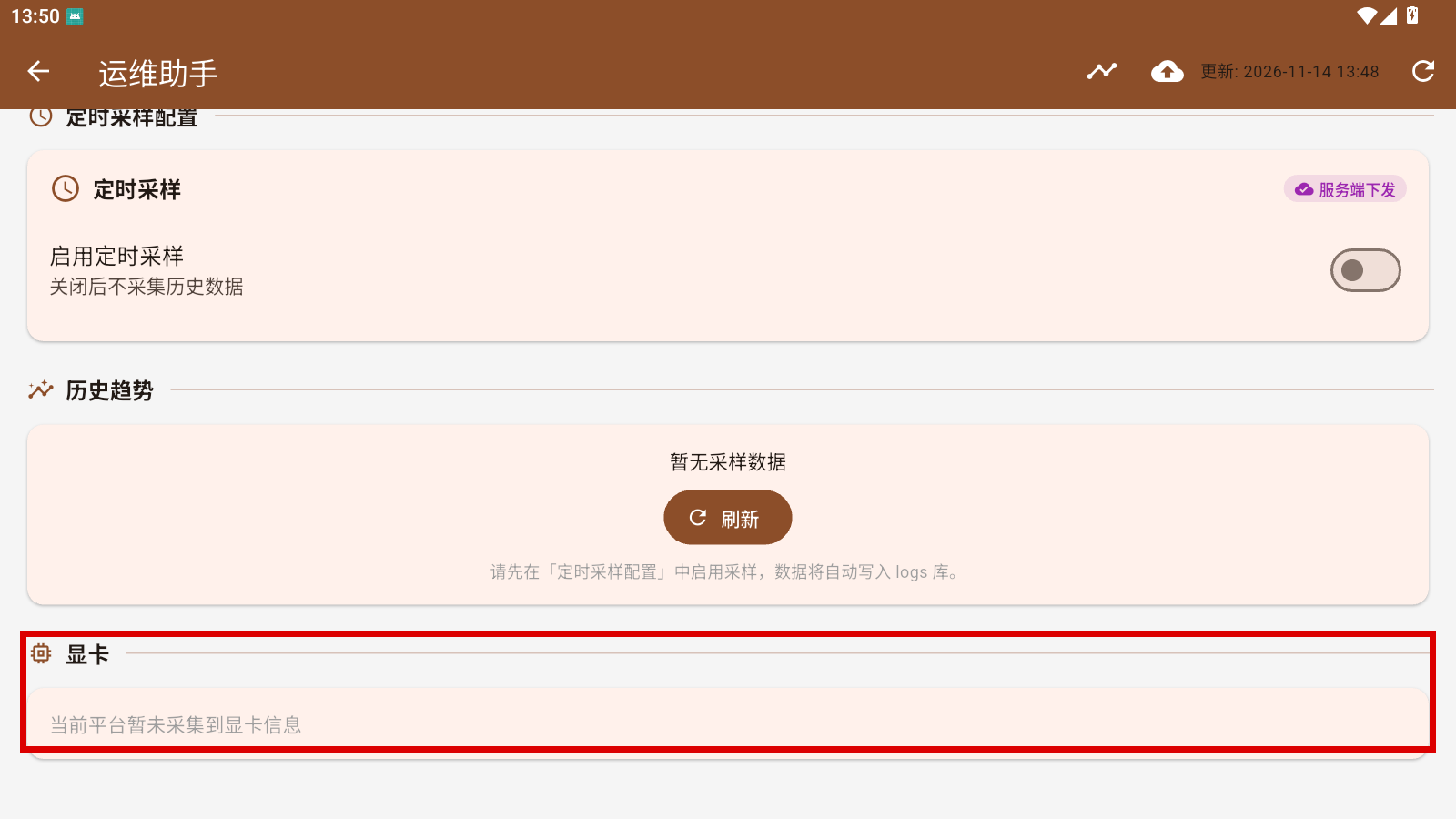
8.2、☰ 菜单 →「运维助手」,进入后即可查看设备运行状态,各状态说明如下:
状态项 |
显示内容 |
异常处理 |
网络 |
设备 IP、与收银主机连通状态、延迟/丢包 |
断网时先检查网线或 WiFi,再确认收银端是否在线 |
磁盘 |
总容量、已用空间、剩余占比 |
接近占满时按提示清理日志与缓存 |
内存 |
当前占用与可用内存 |
持续偏高时重启 KDS 释放 |
CPU |
实时占用率 |
长时间满负荷先看是否积压大量待出品订单 |
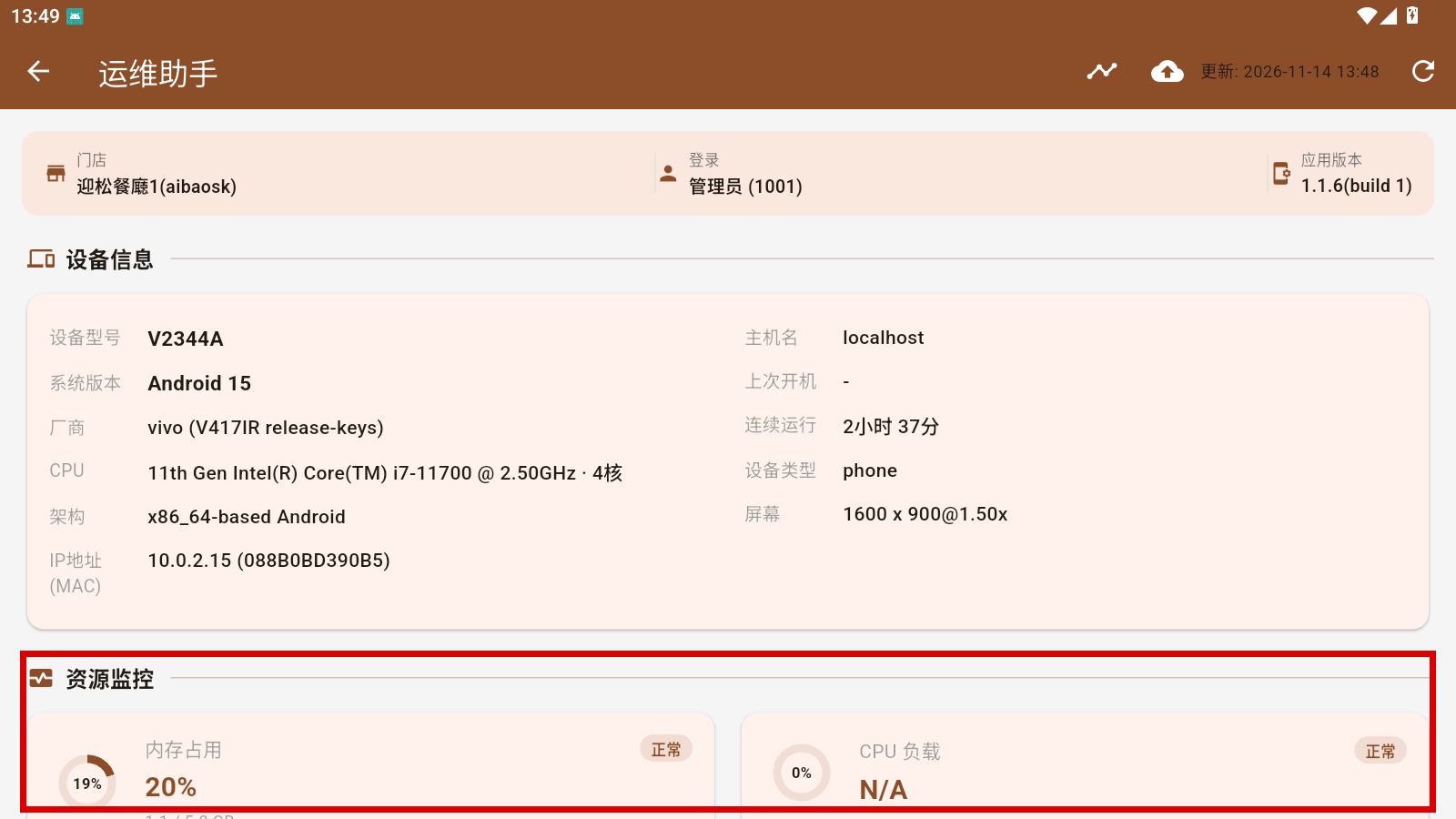
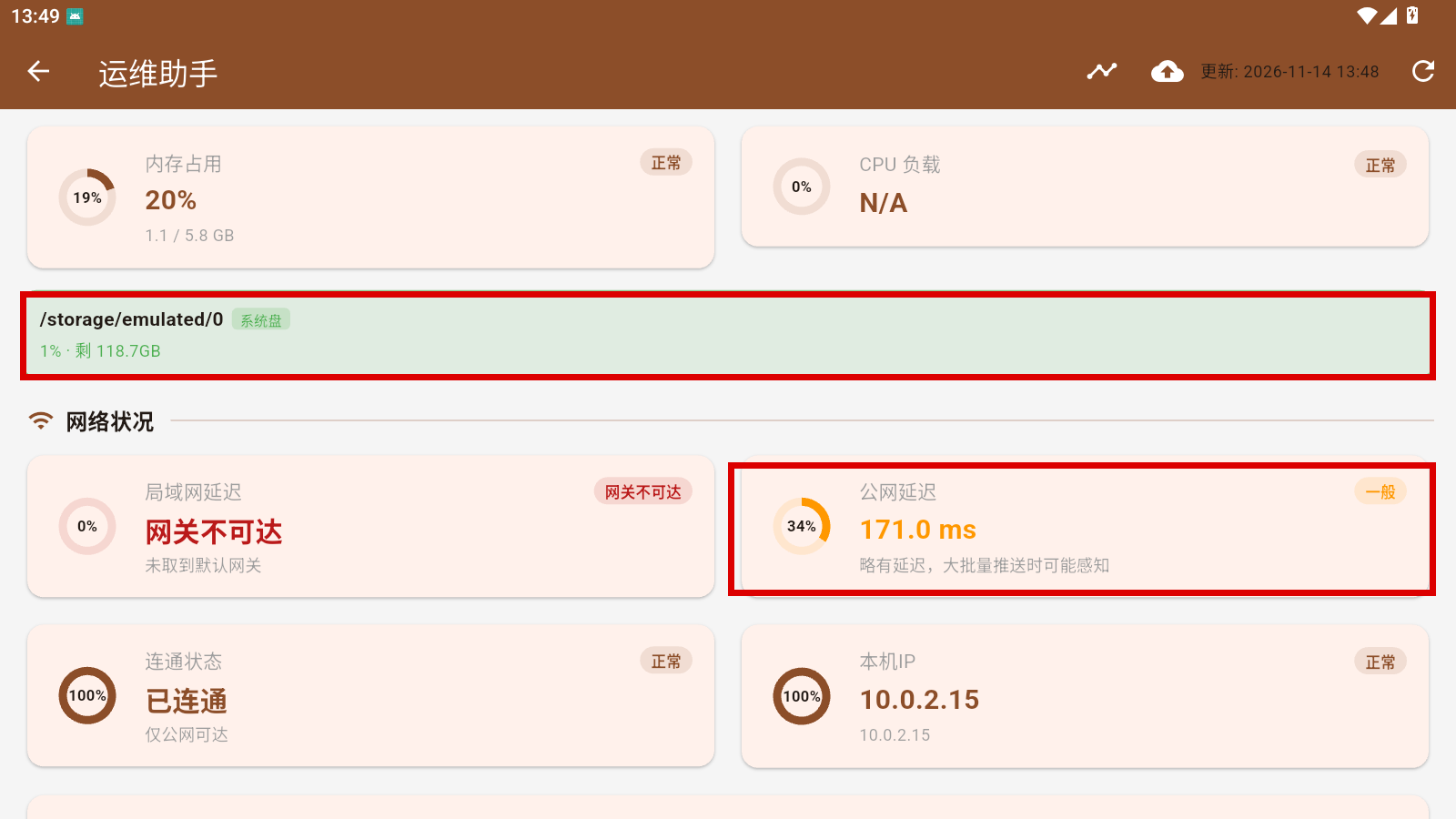
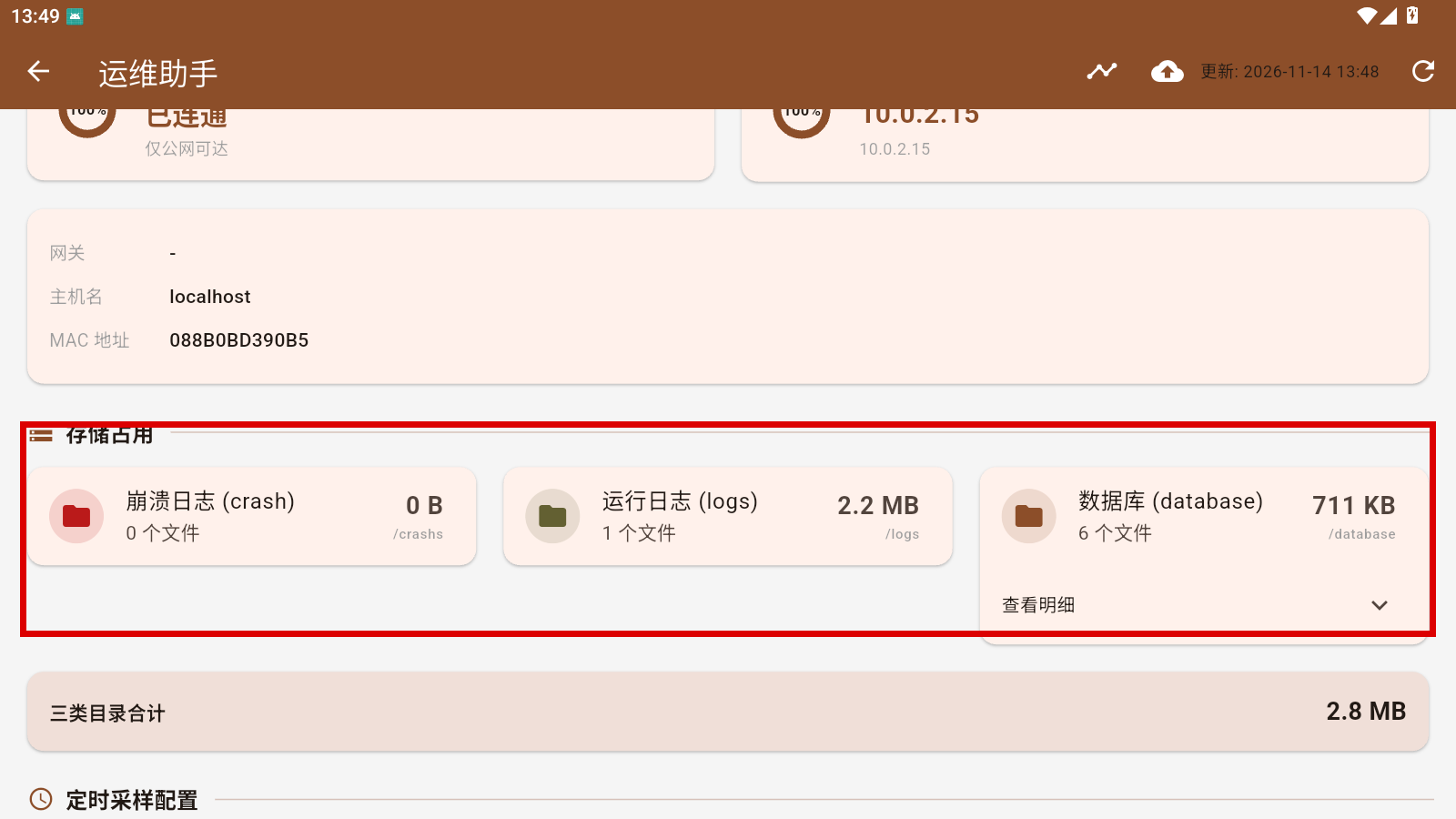
8.3、现场卡顿按「内存 → CPU → 网络 → 磁盘」的顺序排查,多数问题能在运维助手里直接看出原因。
8.4、☰ 菜单 →「商品操作追溯」,可按桌台、菜品、时间段筛选记录;每条记录包含操作类型、操作时间、操作人。
项目 |
说明 |
筛选条件 |
桌台号 / 菜品名称 / 时间段(可组合) |
记录字段 |
操作类型(下单、制作、出品、退菜、划菜)、操作时间、操作人、数量 |
常见用途 |
出现「菜没出但显示已出品」时,核对是哪个环节操作失误;对账时核对退菜与赠菜记录 |
九、外卖、打包与状态筛选
9.1、外卖订单在卡片顶部显示「外卖」标记,与堂食订单区分显示;出品时按外卖打包要求装袋封口。
9.2、打包订单显示「打包」标记,出品时直接装盒,不需要再回前台确认。
9.3、外卖单、打包单与堂食单操作流程一致,同样支持制作、出品、催菜、退菜。
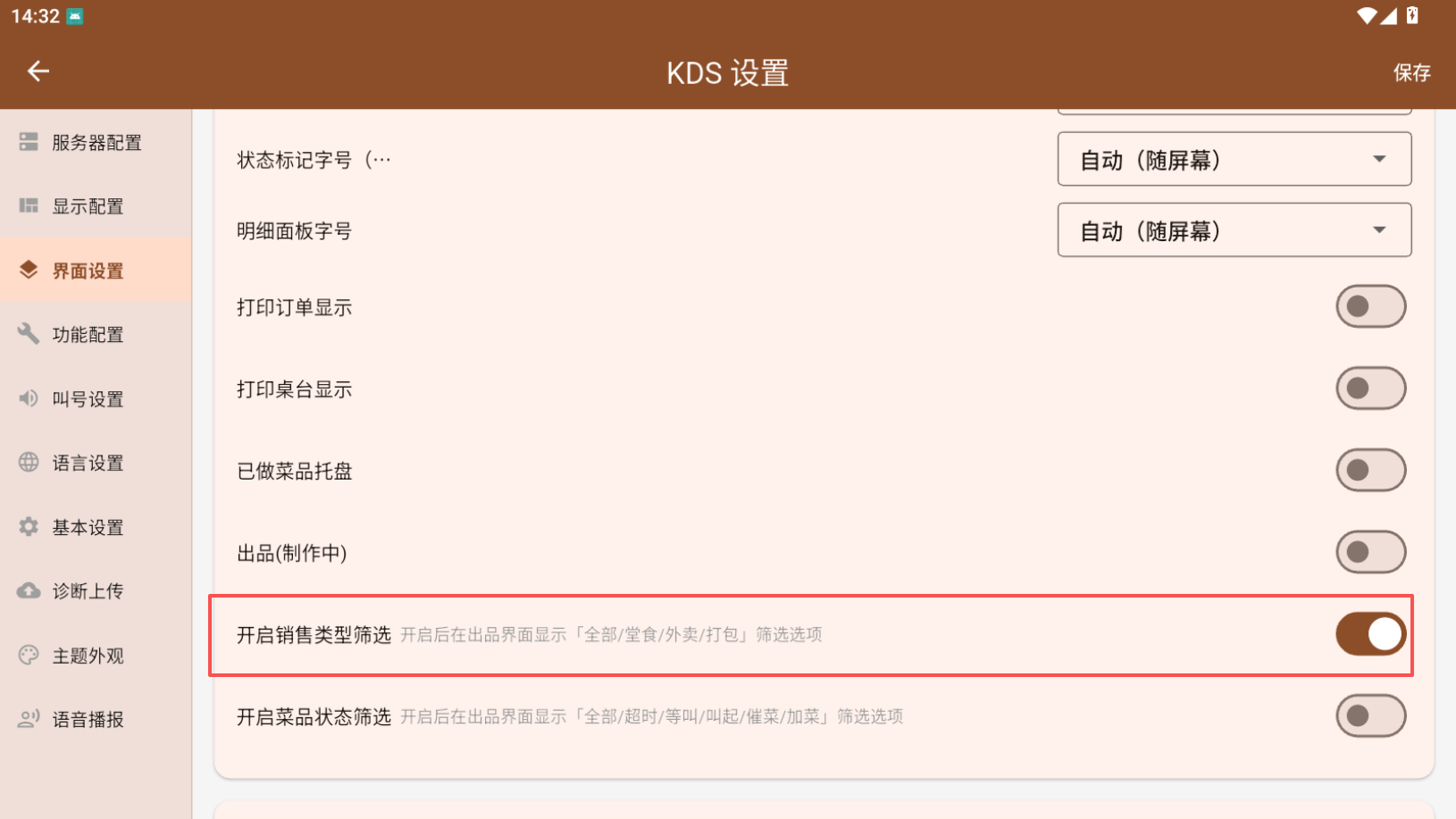
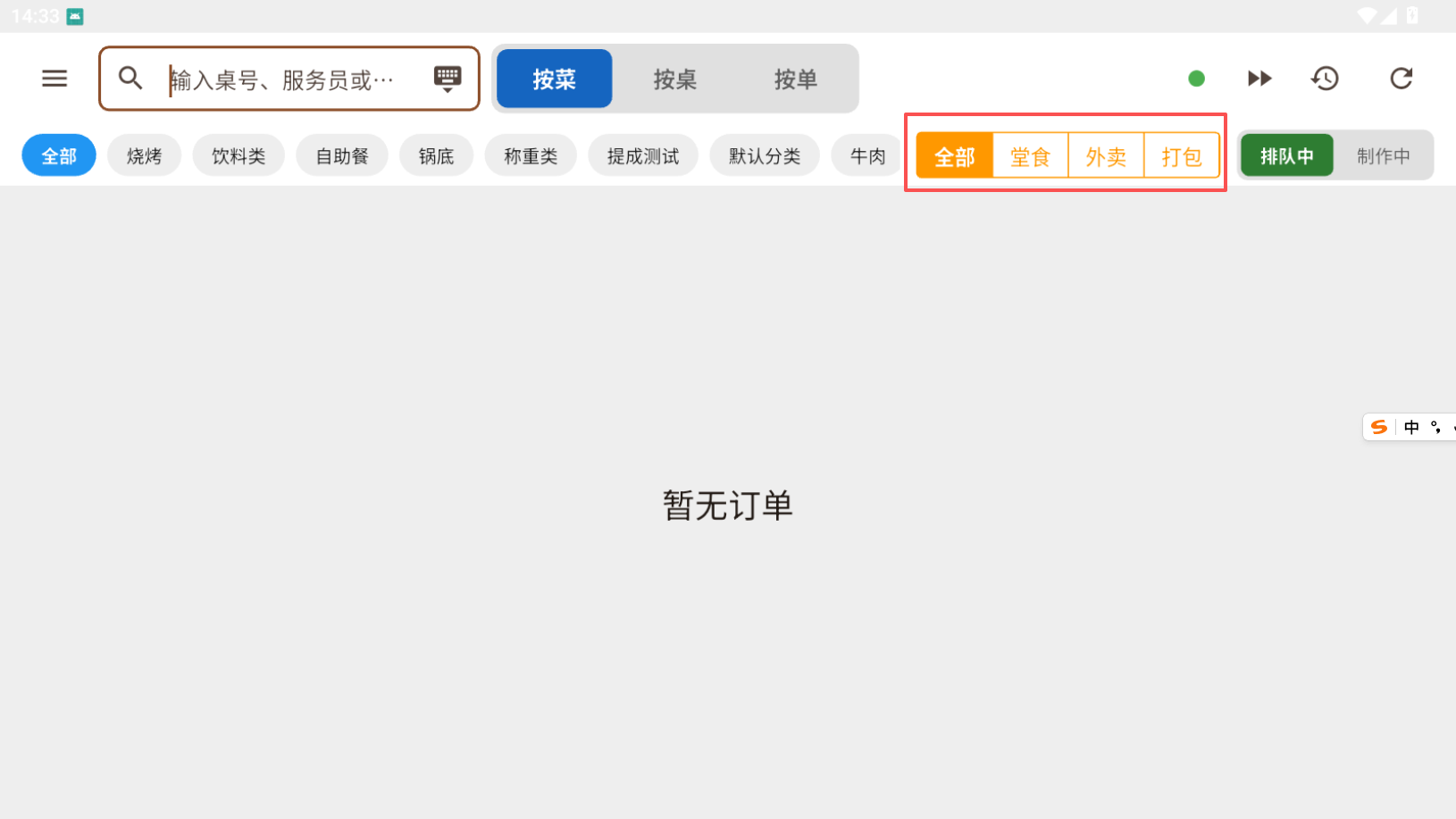
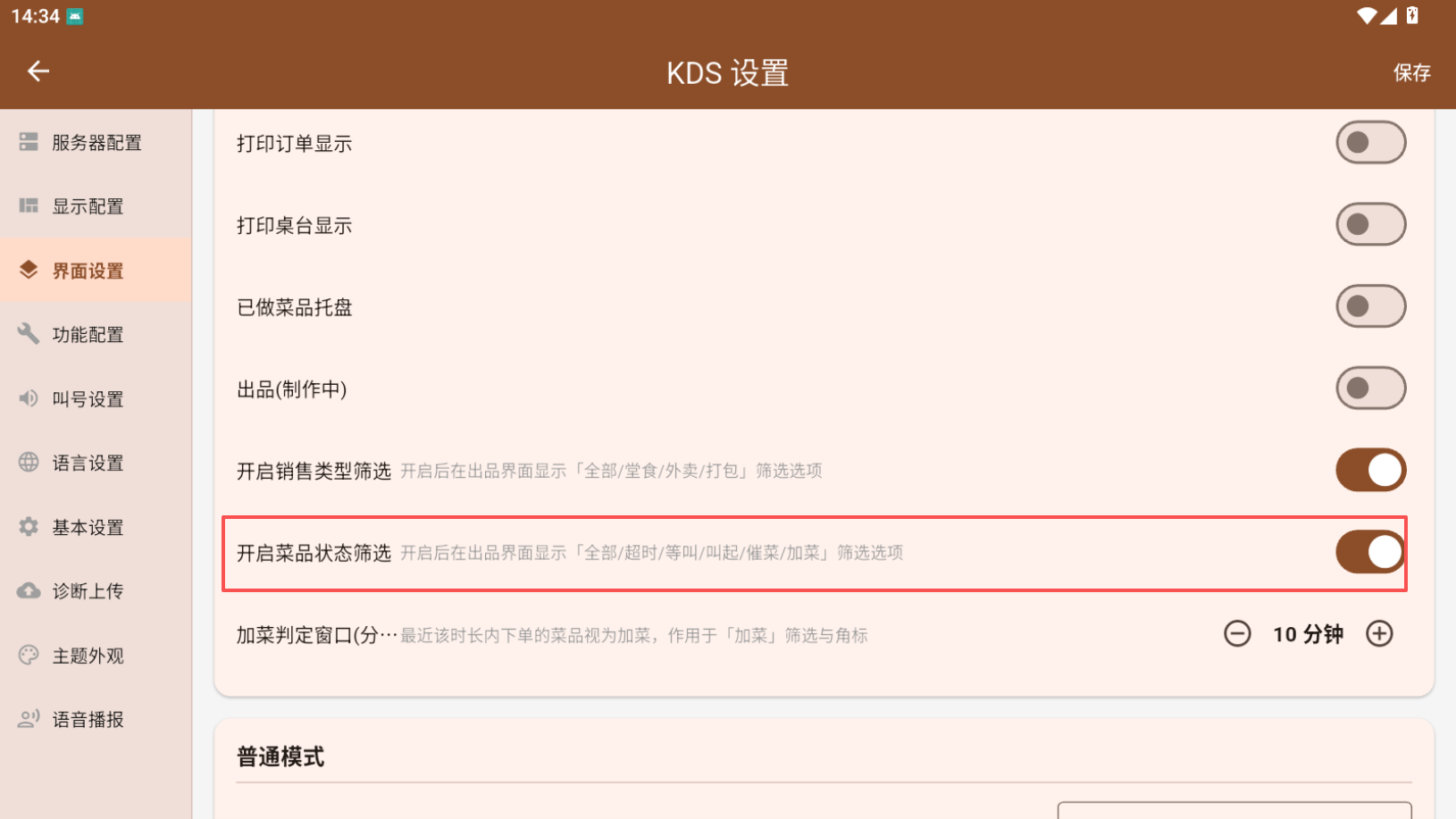
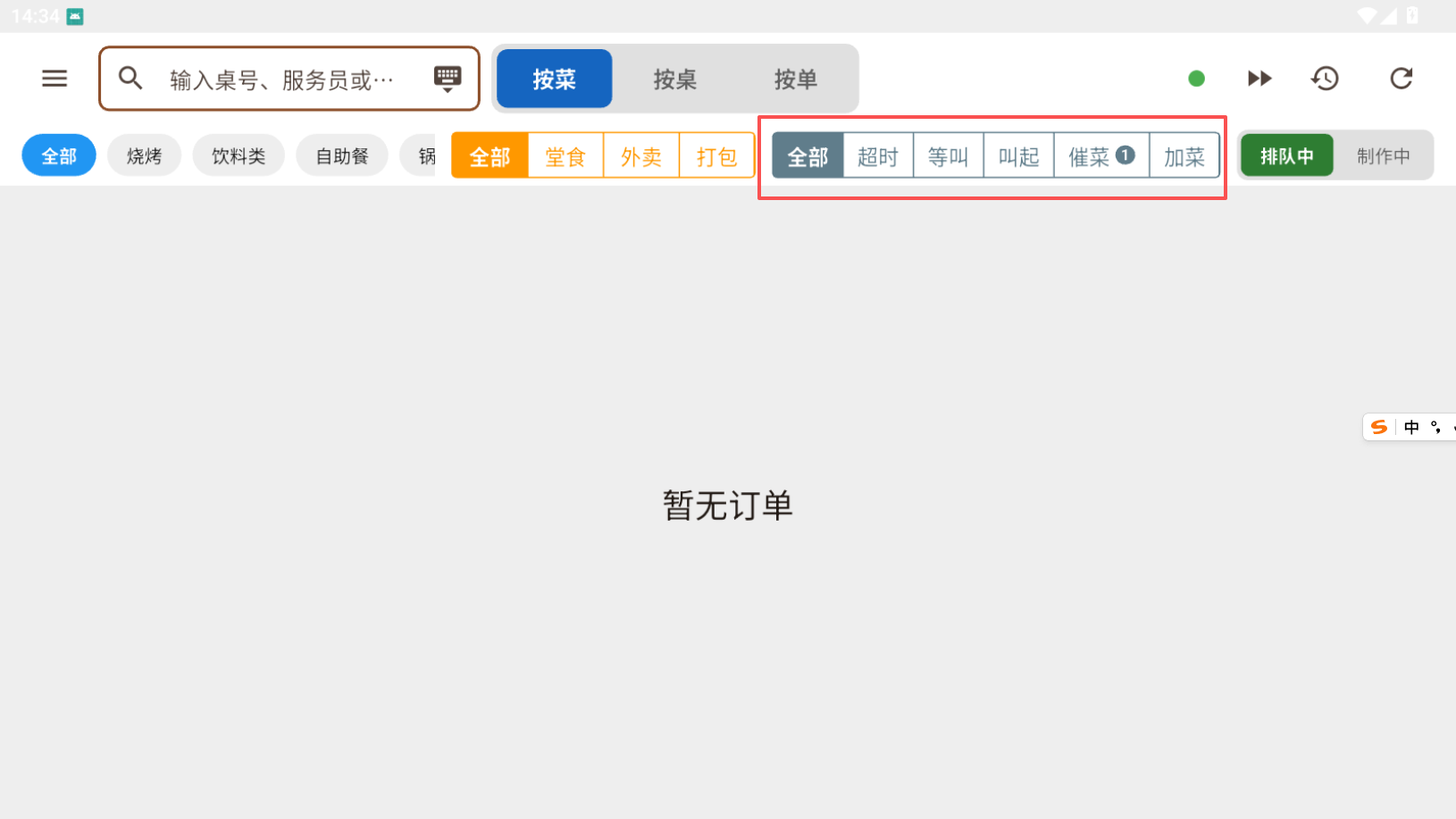
9.4、顶部状态栏可按状态属性筛选订单,各状态含义与处理方式如下:
状态 |
含义 |
处理方式 |
超时 |
超过「显示配置」中设定的超时时长仍未出品 |
卡片按超时级别变色(如变红),优先安排制作 |
加菜 |
同一桌台后续追加的菜品 |
与原单合并显示并标注「加菜」,注意不要漏做 |
催菜 |
前台已催过的菜品 |
卡片高亮并提示「请尽快出品」 |
等叫 |
菜品暂缓制作,等前台通知 |
不进入制作队列,挂在列表中等待 |
叫起 |
前台通知可以开始制作 |
卡片恢复为待制作,按正常流程点「制作」 |
十、打印增强(模板、重印、连接方式)
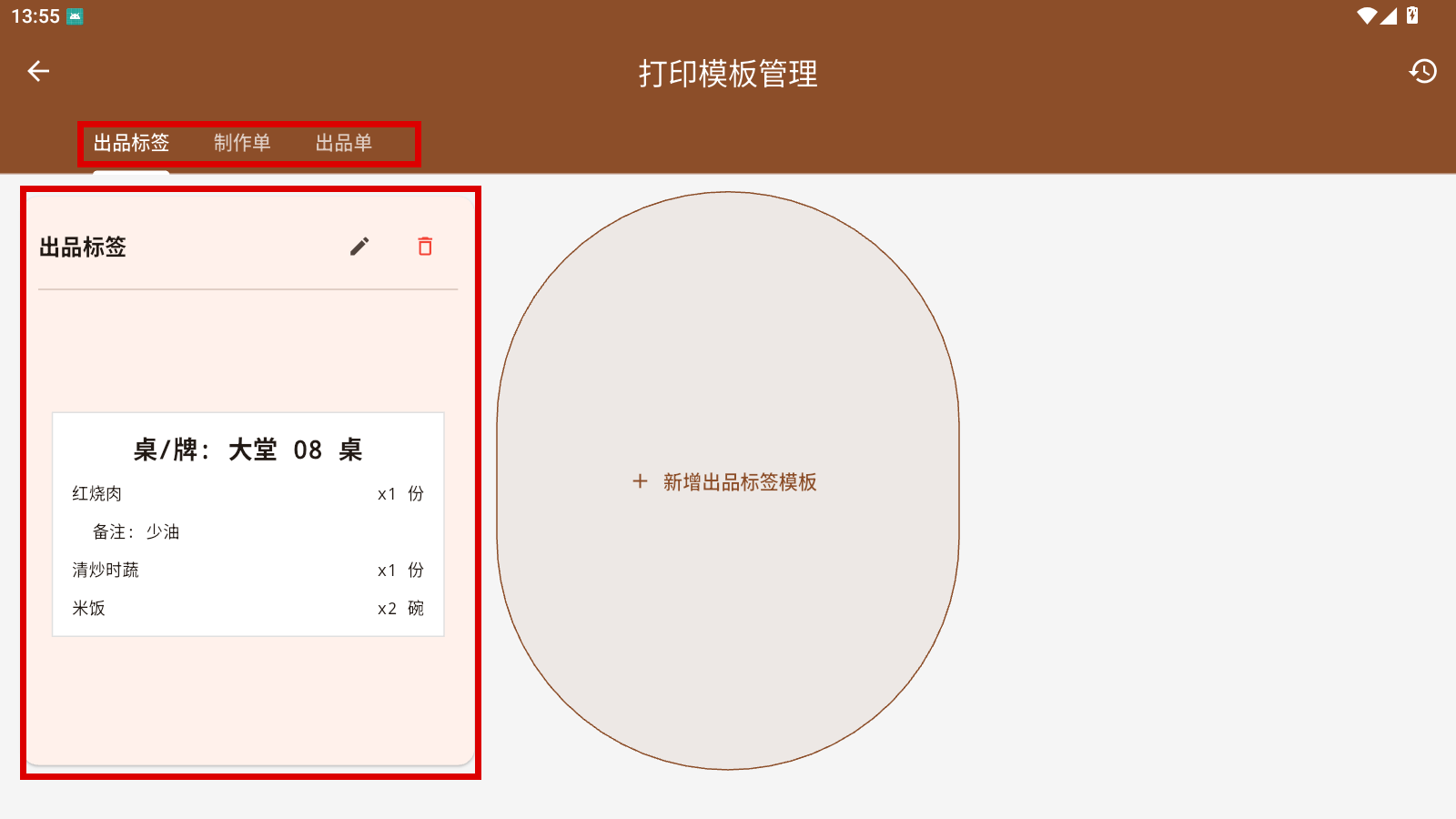
10.1、☰ 菜单 →「打印机管理」→「打印模板设置」,可自定义出品单/出品标签的字段、字体、LOGO、对齐方式,右侧实时预览。
10.2、模板修改后先点「测试打印」,确认版式与纸张规格(58/76/80mm)匹配,再点「保存」。
10.3、☰ 菜单 →「打印任务」,可查看历史打印任务;漏打或打印失败的任务,选中后点「重印」即可补打,不用回前台重新下单。
十一、多语言、多分辨率与多屏模式
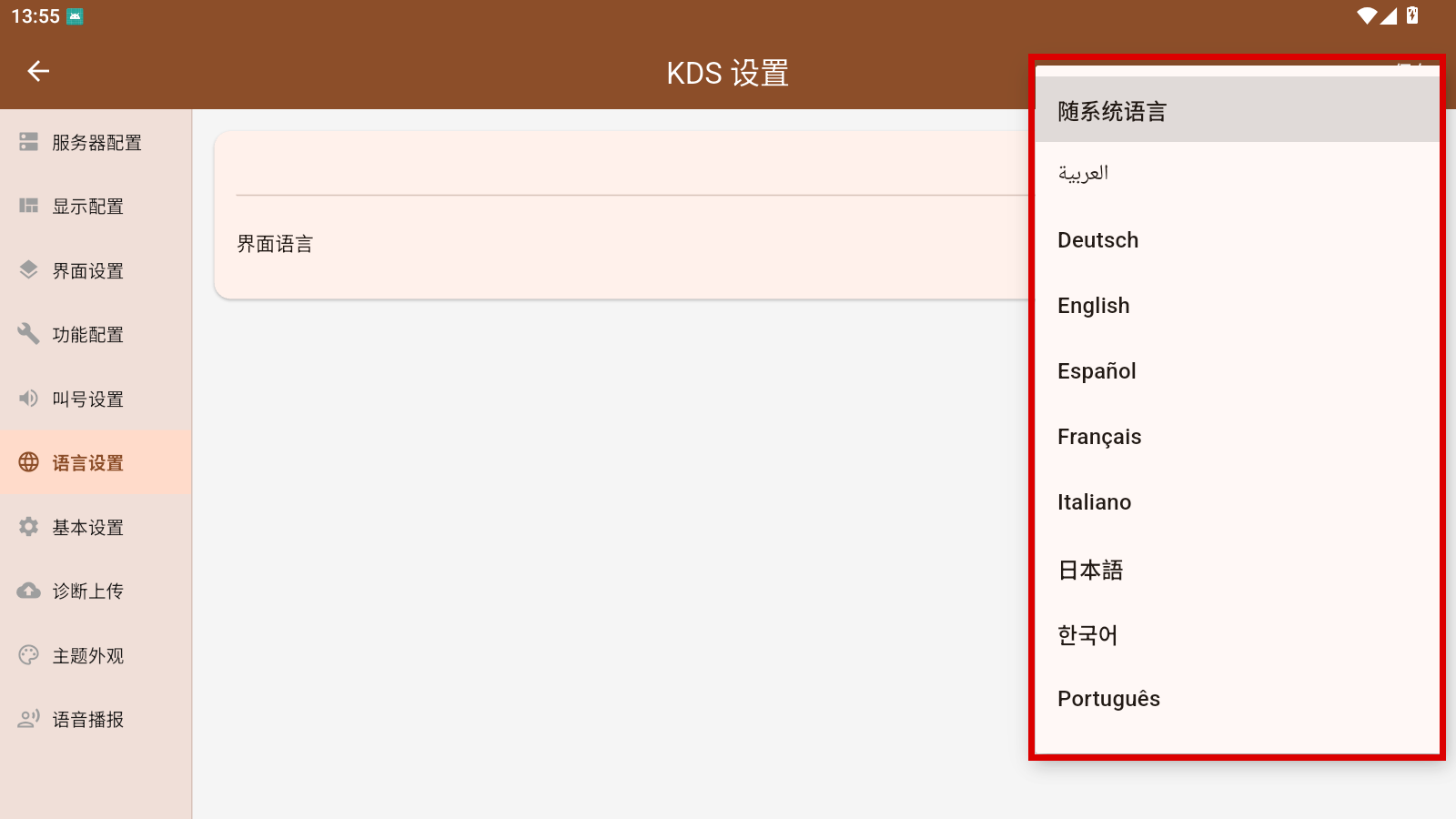
11.1、切换界面语言:登录页右上角「随系统语言」可跟随系统;进入系统后在 ☰ →「系统设置」→「语言设置」中选择中文、繁体、英文等语言,保存后界面文案立即生效。
11.2、更换不同尺寸或分辨率的屏幕后,界面会自动适配排版,无需手工调整;个别机型字号偏小时,可在「系统设置」→「界面设置」中调整基础字号、商品名字号、数量字号。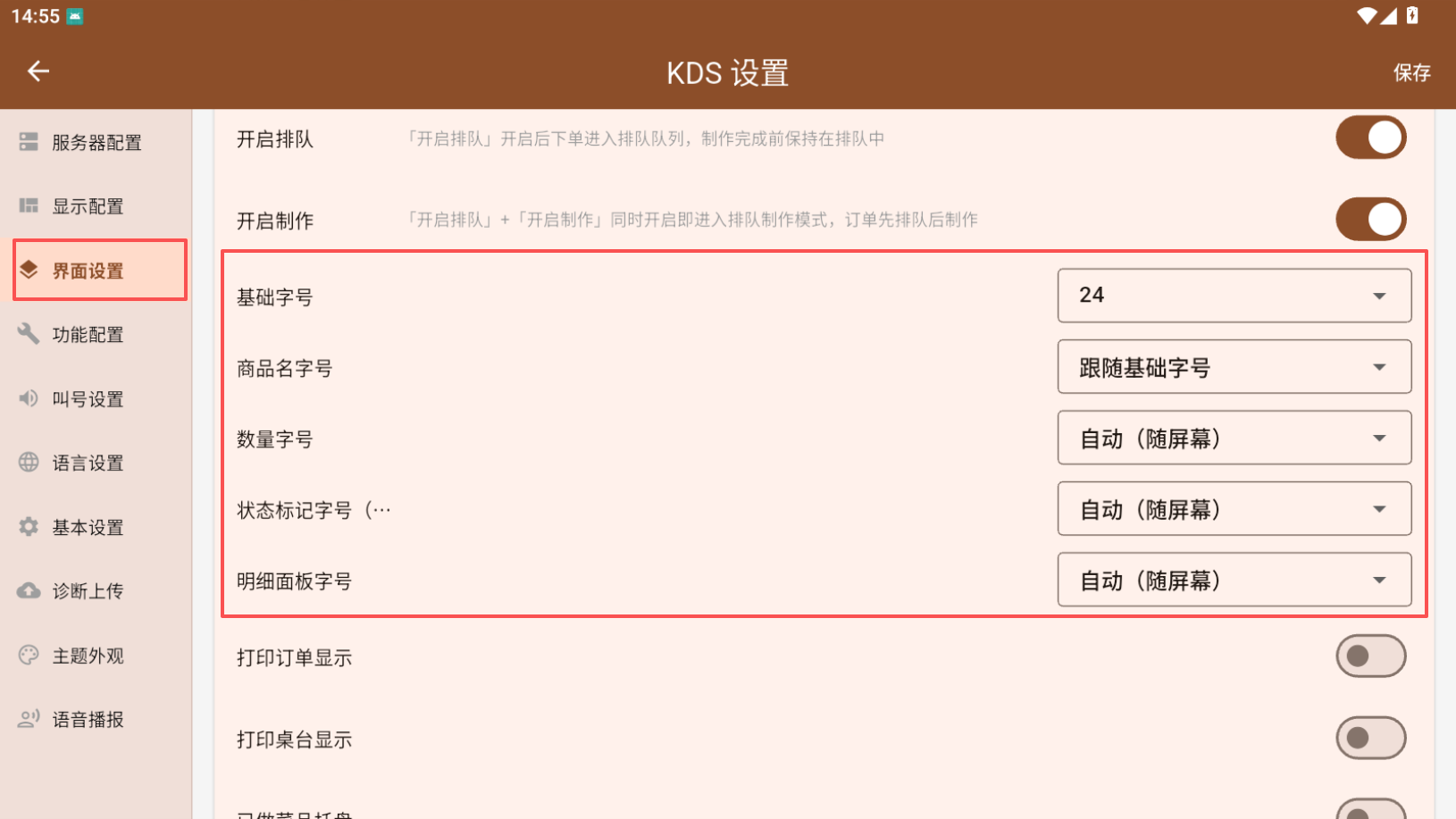
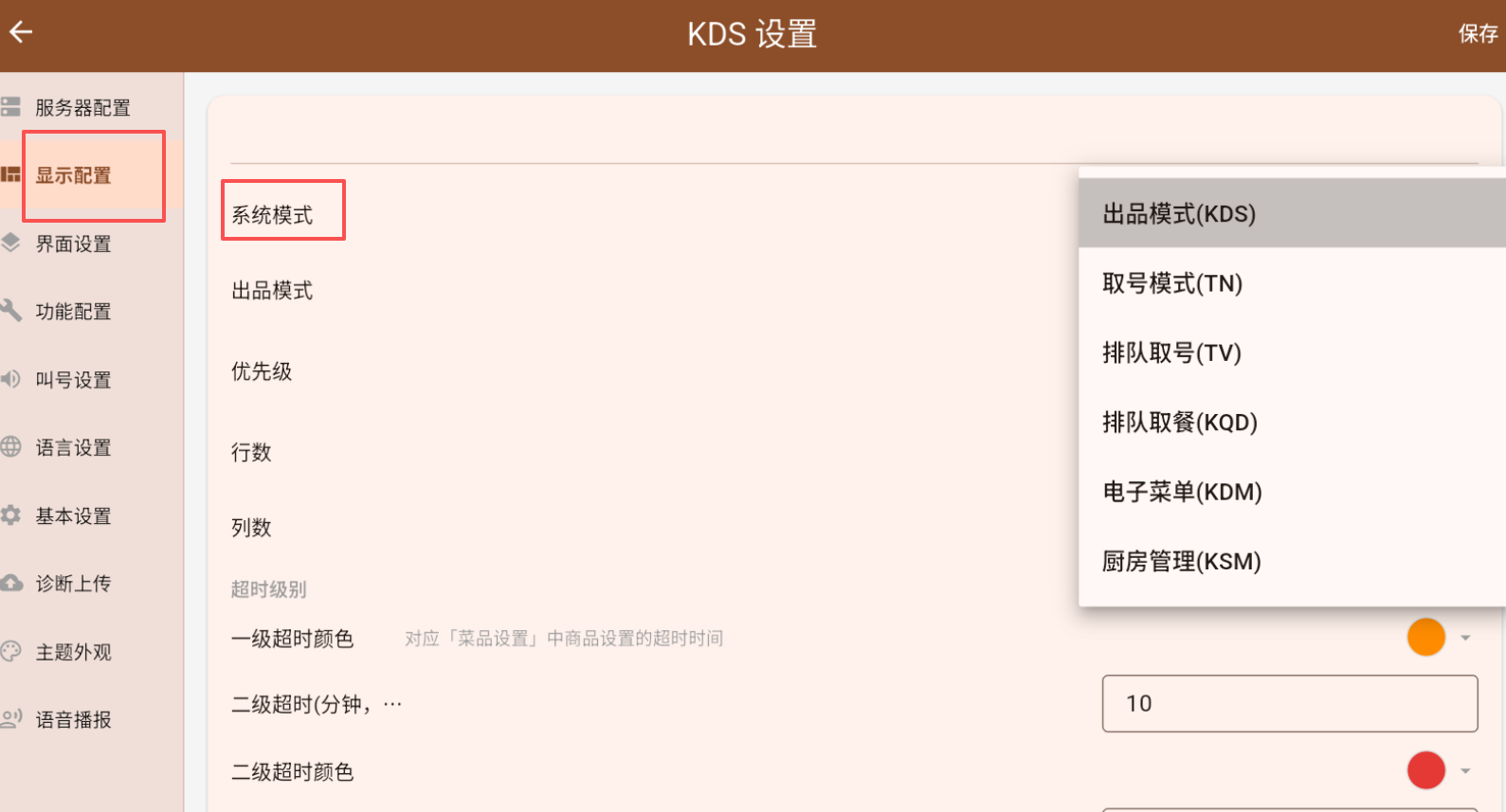
11.3、同一客户端可切换为不同屏幕用途:☰ →「系统设置」→「显示配置」→「系统模式」,选择对应模式后保存。
模式 |
用途 |
配置要点 |
电子菜单 |
顾客自助浏览与点单 |
设置好分类与菜品展示顺序,屏幕建议竖屏 |
取号状态展示屏 |
展示当前叫号与等待状态 |
与收银端叫号功能联动,需开启叫号 |
排队取号屏 |
顾客现场自助取号 |
配置取号小票打印机,打印取号凭条 |
取号模式 |
本机作为取号终端使用 |
设置取号前缀与号码范围,与叫号规则一致 |

全部评论